工作流程
如何把 Screen Studio 录像放进设备外框?
四个步骤,前两步在 Screen Studio 中完成。
- 01
在 Screen Studio 中录制
像平常一样录制演示。让 Screen Studio 平滑光标,并在点击处添加缩放。
Screen Studio - 02
导出时不带外框
把 Screen Studio 的内边距设为零并去掉背景,然后导出 MP4,让文件里只有你的屏幕。
Screen Studio - 03
拖入 Mockya
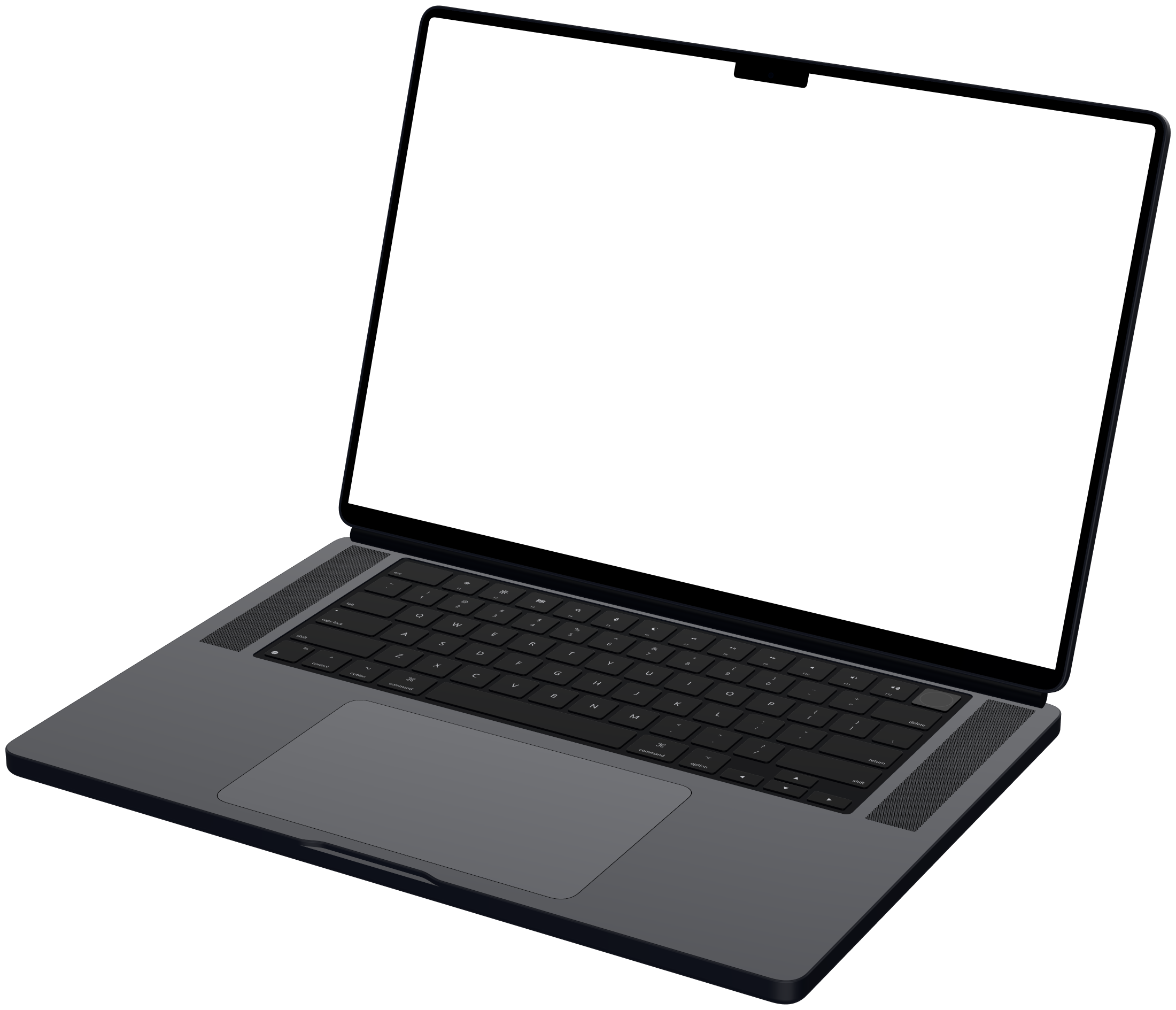
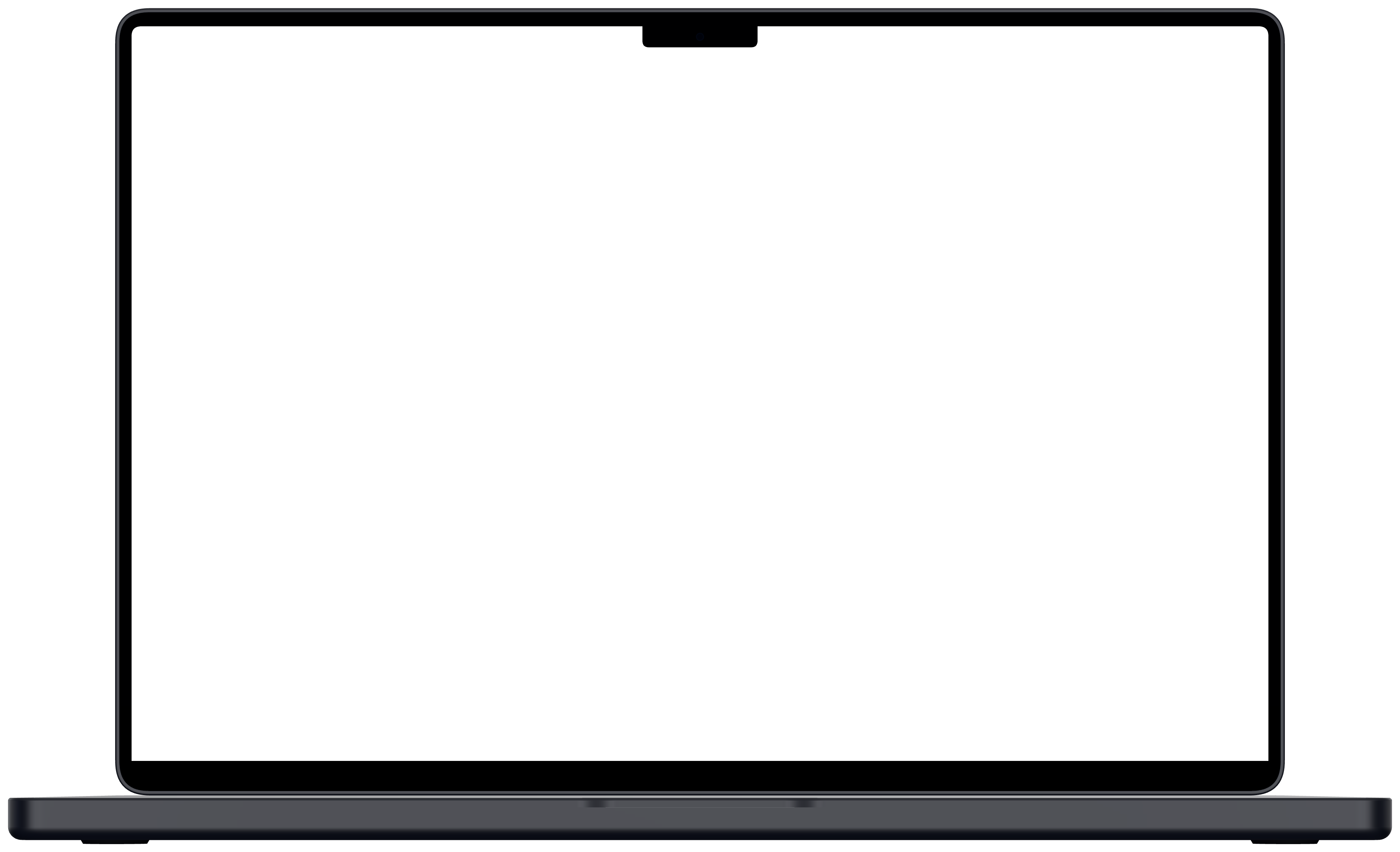
打开工作室,拖入 MP4,选择 MacBook、显示器或浏览器窗口,以及你喜欢的角度。
Mockya - 04
导出所有尺寸
勾选 16:9、1:1、4:5 和 9:16。一次导出就能得到所有平台的发布视频。
Mockya
两项工作
两个工具分别做什么?
它们几乎没有重叠,所以配合得很好。
| Mockya | Screen Studio | |
|---|---|---|
| 职责 | 把完成的录像放进设备外框,并导出所有尺寸 | 录制屏幕,带自动缩放、光标平滑和摄像头 |
| 运行环境 | 任何桌面浏览器,无需安装 | 仅限 Mac |
| 设备外框 | 23 款外框:iPhone、iPad、MacBook、Pixel、Galaxy、显示器、浏览器 | 录制已连接设备时提供 iPhone 和 iPad 外框 |
| 输出 | MP4、WebM、GIF 和 PNG,最高 4K | 最高 4K 60 fps 的 MP4、GIF 和分享链接 |
| 价格 | 按导出付费,积分低至 $5,一次性购买,永不过期 | 订阅,按月或按年 |
Screen Studio 能做什么
- 你首先需要录制演示,并让缩放跟随你的点击
- 你需要摄像头小窗、字幕或分享链接
Mockya 补充了什么
- 你想把录像放进 MacBook、显示器或浏览器外框中
- 你需要同一段演示的 16:9、1:1、4:5 和 9:16 版本
- 你需要一个适合 Reels 和 TikTok 的手机形态版本
常见问题
指南:录制 Mac 演示 Screen Studio 与 Mockya:常见问题
Screen Studio 和 Mockya 如何配合使用?
Screen Studio 录制你的 Mac 屏幕并让它好看:平滑光标、点击自动缩放、摄像头和声音。Mockya 接过这段完成的录像,把它放进 MacBook、显示器或浏览器窗口,一次导出 16:9、1:1、4:5 和 9:16。用 Screen Studio 录制,用 Mockya 加框。
可以在 Mockya 中使用 Screen Studio 的录像吗?
可以。从 Screen Studio 导出 MP4,拖进 Mockya 工作室即可。想要最干净的外框效果,导出时去掉 Screen Studio 自带的背景和内边距,让只有你的屏幕进入设备。
使用 Mockya 需要 Screen Studio 吗?
不需要。任何屏幕录像都可以:macOS 自带的截屏工具(Shift-Command-5)、QuickTime、iPhone 或 Android 录屏,或浏览器标签页捕获。
Mockya 是 Screen Studio 的替代品吗?
不是,它是下一步。Screen Studio 负责录制和润色屏幕;Mockya 完全不录制。它把完成的录像放进设备外框,并导出所有社交媒体尺寸。
一分钟内,让你的录屏达到发布水准。
拖入一段屏幕录像,选择设备,导出你需要的所有尺寸。编辑免费,新账户可获得 25 积分。
你的文件从不离开你的电脑。