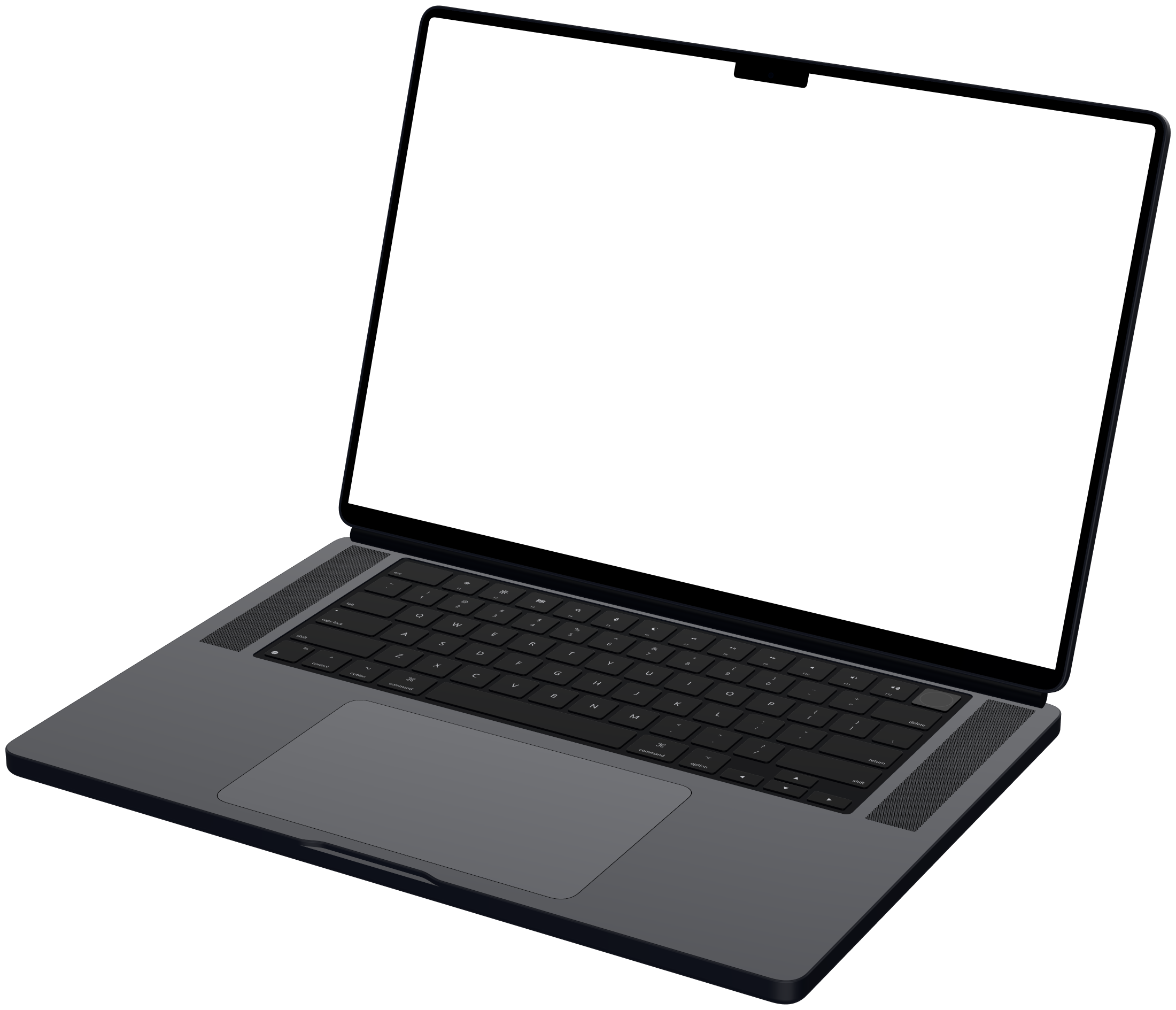
Graba en Screen Studio. Enmárcalo en Mockya.
Screen Studio graba la pantalla de tu Mac y la hace lucir bien: cursor suave, zoom automático en los clics, webcam y sonido. Mockya toma esa grabación terminada y la enmarca en un MacBook, una pantalla o una ventana de navegador, y la exporta en 16:9, 1:1, 4:5 y 9:16 a la vez. Graba en Screen Studio, enmarca en Mockya.
Los datos sobre Screen Studio proceden de screen.studio, comprobados en octubre de 2026. Mockya no está afiliado a Screen Studio.

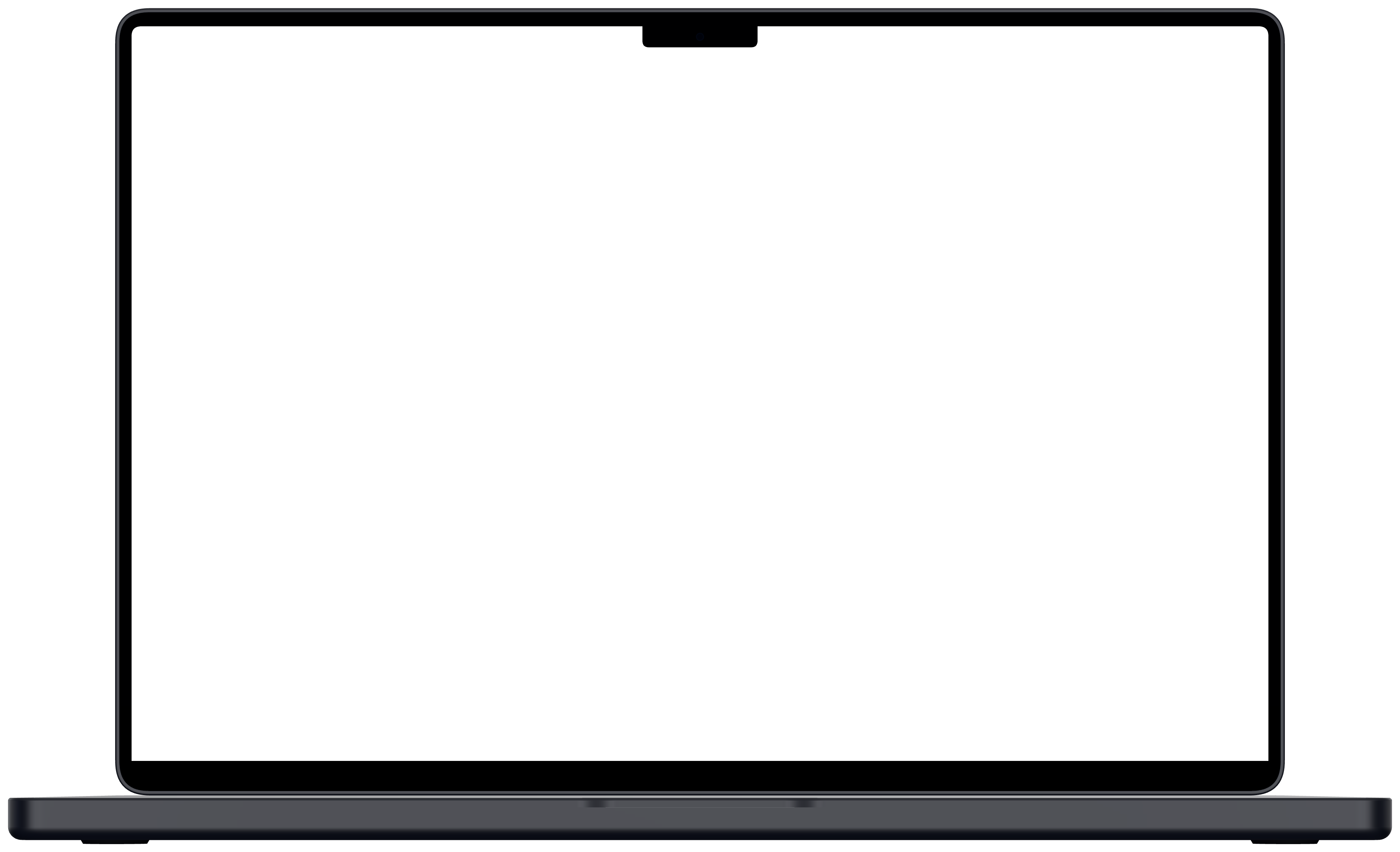
¿Cómo pongo una grabación de Screen Studio en un marco de dispositivo?
Cuatro pasos, y los dos primeros ocurren en Screen Studio.
- 01
Graba en Screen Studio
Graba tu demo como siempre. Deja que Screen Studio suavice el cursor y añada sus zooms en tus clics.
Screen Studio - 02
Exporta sin el marco
Pon el relleno de Screen Studio a cero y quita su fondo, y exporta un MP4, para que en el archivo solo esté tu pantalla.
Screen Studio - 03
Suéltalo en Mockya
Abre el estudio, suelta el MP4 y elige un MacBook, una pantalla o una ventana de navegador, en el ángulo que prefieras.
Mockya - 04
Exporta todos los tamaños
Marca 16:9, 1:1, 4:5 y 9:16. Una exportación te da el vídeo de lanzamiento para cada plataforma.
Mockya
¿Qué hace cada herramienta?
Apenas se solapan, y por eso funcionan bien juntas.
| Mockya | Screen Studio | |
|---|---|---|
| Tarea | Enmarca una grabación terminada en un dispositivo y exporta todos los tamaños | Graba tu pantalla con zoom automático, cursor suavizado y webcam |
| Dónde funciona | Cualquier navegador de escritorio, nada que instalar | Solo Mac |
| Marcos de dispositivo | 23 marcos: iPhone, iPad, MacBook, Pixel, Galaxy, pantallas, navegador | Marcos de iPhone y iPad al grabar un dispositivo conectado |
| Resultado | MP4, WebM, GIF y PNG, hasta 4K | MP4 hasta 4K a 60 fps, GIF y enlaces para compartir |
| Precio | Pago por exportación con créditos desde $5, de compra única, nunca caducan | Suscripción, mensual o anual |
Qué hace Screen Studio
- Necesitas grabar la demo, para empezar, con zooms que siguen tus clics
- Quieres una burbuja de webcam, subtítulos o un enlace para compartir
Qué añade Mockya
- Quieres esa grabación dentro de un marco de MacBook, pantalla o navegador
- Necesitas la misma demo en 16:9, 1:1, 4:5 y 9:16
- Quieres una versión con forma de teléfono para Reels y TikTok
Screen Studio y Mockya: preguntas
¿Cómo funcionan juntos Screen Studio y Mockya?
Screen Studio graba la pantalla de tu Mac y la hace lucir bien: cursor suave, zoom automático en los clics, webcam y sonido. Mockya toma esa grabación terminada y la enmarca en un MacBook, una pantalla o una ventana de navegador, y la exporta en 16:9, 1:1, 4:5 y 9:16 a la vez. Graba en Screen Studio, enmarca en Mockya.
¿Puedo usar grabaciones de Screen Studio en Mockya?
Sí. Exporta un MP4 desde Screen Studio y suéltalo en el estudio de Mockya. Para el marco más limpio, exporta sin el fondo ni el relleno de Screen Studio, para que solo tu pantalla entre en el dispositivo.
¿Necesito Screen Studio para usar Mockya?
No. Sirve cualquier grabación de pantalla: la herramienta de capturas de macOS (Mayús-Comando-5), QuickTime, una grabación de iPhone o Android o la captura de una pestaña del navegador.
¿Mockya es una alternativa a Screen Studio?
No, es el siguiente paso. Screen Studio graba y pule tu pantalla; Mockya no graba nada. Enmarca una grabación terminada en un dispositivo y la exporta en todos los tamaños para redes.
Tu grabación, lista para el lanzamiento en un minuto.
Sube una grabación de pantalla, elige un dispositivo y exporta todos los tamaños que necesites. Editar es gratis, y las cuentas nuevas reciben 25 créditos.
Tus archivos nunca salen de tu equipo.