Enregistrez dans Screen Studio. Encadrez dans Mockya.
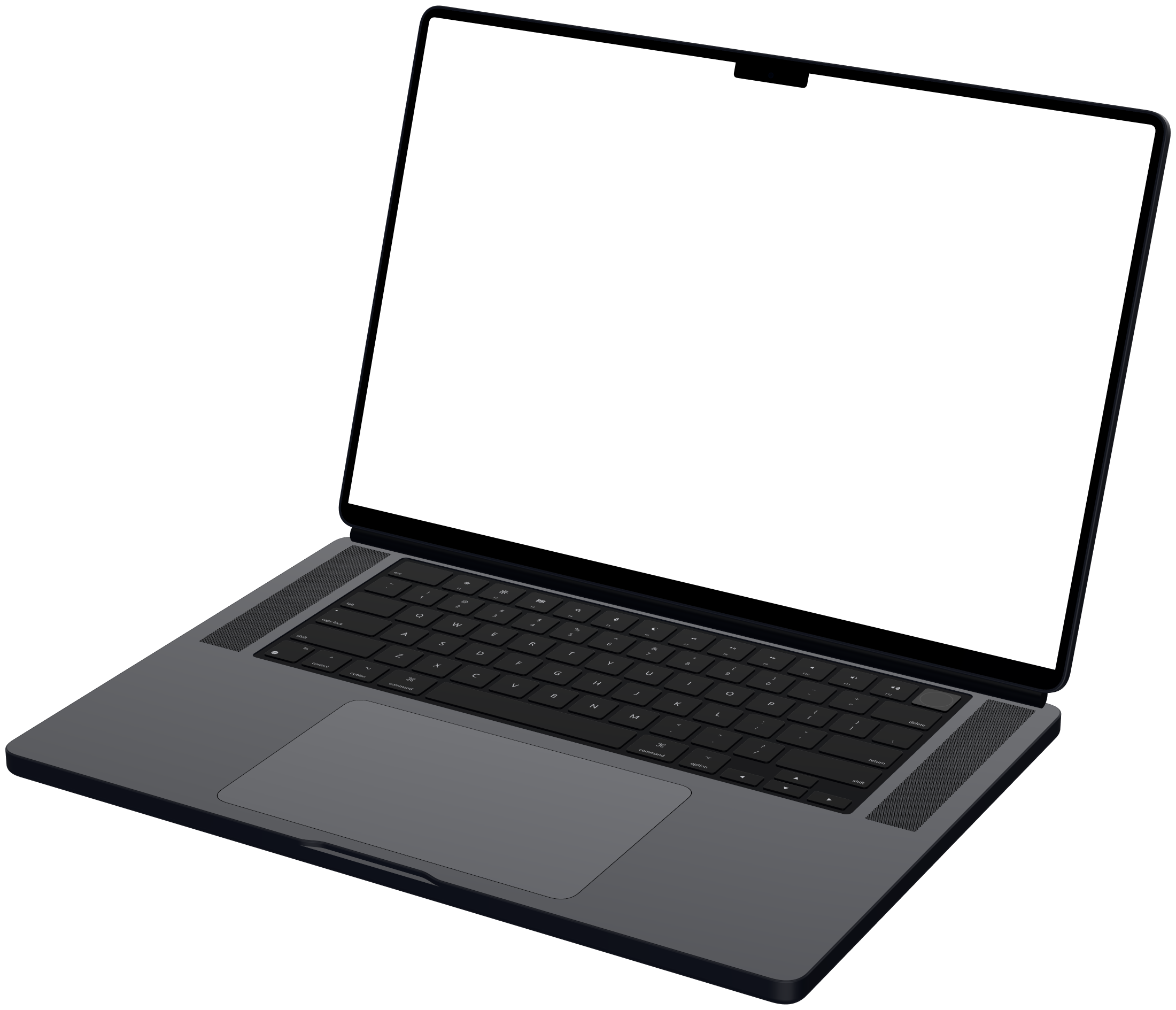
Screen Studio enregistre l'écran de votre Mac et le met en valeur : curseur fluide, zoom automatique sur les clics, webcam et son. Mockya prend cet enregistrement terminé et l'encadre dans un MacBook, un écran ou une fenêtre de navigateur, puis l'exporte en 16:9, 1:1, 4:5 et 9:16 à la fois. Enregistrez dans Screen Studio, encadrez dans Mockya.
Les informations sur Screen Studio proviennent de screen.studio, vérifiées en octobre 2026. Mockya n'est pas affilié à Screen Studio.

Comment placer un enregistrement Screen Studio dans un cadre d'appareil ?
Quatre étapes, dont les deux premières dans Screen Studio.
- 01
Enregistrez dans Screen Studio
Enregistrez votre démo comme d'habitude. Laissez Screen Studio lisser le curseur et ajouter ses zooms sur vos clics.
Screen Studio - 02
Exportez sans le cadre
Réglez la marge de Screen Studio sur zéro et retirez son fond, puis exportez un MP4, pour que seul votre écran soit dans le fichier.
Screen Studio - 03
Déposez-le dans Mockya
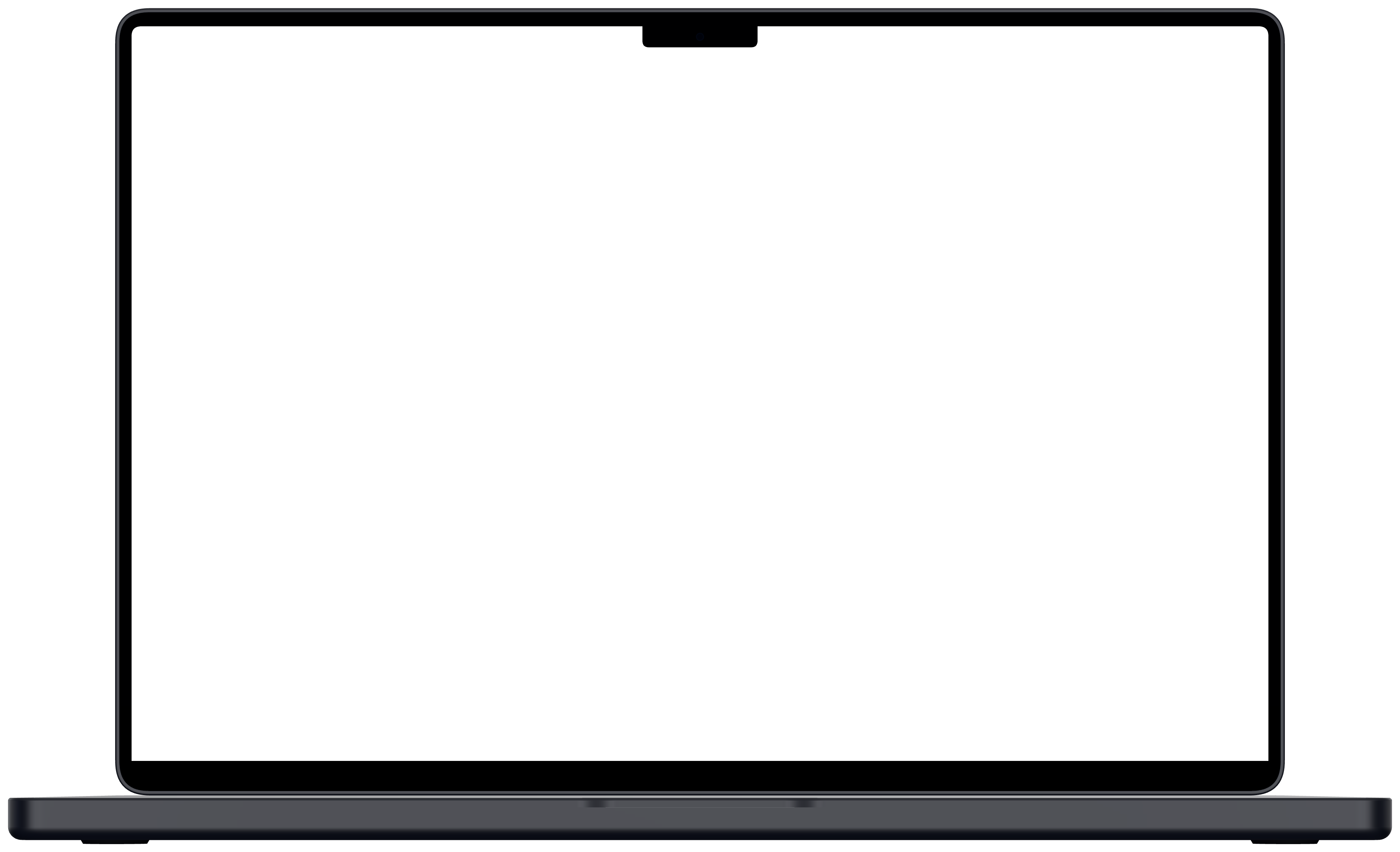
Ouvrez le studio, déposez le MP4 et choisissez un MacBook, un écran ou une fenêtre de navigateur, sous l'angle qui vous plaît.
Mockya - 04
Exportez toutes les tailles
Cochez 16:9, 1:1, 4:5 et 9:16. Un seul export vous donne la vidéo de lancement pour chaque plateforme.
Mockya
Que fait chaque outil ?
Ils se recoupent peu, c'est pourquoi ils fonctionnent bien ensemble.
| Mockya | Screen Studio | |
|---|---|---|
| Rôle | Encadre un enregistrement terminé dans un appareil et exporte toutes les tailles | Enregistre votre écran avec zoom automatique, curseur lissé et webcam |
| Où il fonctionne | N'importe quel navigateur d'ordinateur, rien à installer | Mac uniquement |
| Cadres d'appareils | 23 cadres : iPhone, iPad, MacBook, Pixel, Galaxy, écrans, navigateur | Cadres iPhone et iPad lors de l'enregistrement d'un appareil connecté |
| Rendu | MP4, WebM, GIF et PNG, jusqu'en 4K | MP4 jusqu'en 4K 60 i/s, GIF et liens de partage |
| Tarif | Paiement par export avec des crédits dès $5, achetés une fois, sans expiration | Abonnement, mensuel ou annuel |
Ce que fait Screen Studio
- Vous devez d'abord enregistrer la démo, avec des zooms qui suivent vos clics
- Vous voulez une bulle webcam, des sous-titres ou un lien de partage
Ce qu'ajoute Mockya
- Vous voulez cet enregistrement dans un cadre de MacBook, d'écran ou de navigateur
- Vous avez besoin de la même démo en 16:9, 1:1, 4:5 et 9:16
- Vous voulez une version au format téléphone pour Reels et TikTok
Screen Studio et Mockya : questions
Comment Screen Studio et Mockya fonctionnent-ils ensemble ?
Screen Studio enregistre l'écran de votre Mac et le met en valeur : curseur fluide, zoom automatique sur les clics, webcam et son. Mockya prend cet enregistrement terminé et l'encadre dans un MacBook, un écran ou une fenêtre de navigateur, puis l'exporte en 16:9, 1:1, 4:5 et 9:16 à la fois. Enregistrez dans Screen Studio, encadrez dans Mockya.
Puis-je utiliser des enregistrements Screen Studio dans Mockya ?
Oui. Exportez un MP4 depuis Screen Studio et déposez-le dans le studio Mockya. Pour un cadre le plus net possible, exportez sans le fond ni la marge de Screen Studio, pour que seul votre écran entre dans l'appareil.
Ai-je besoin de Screen Studio pour utiliser Mockya ?
Non. N'importe quel enregistrement d'écran convient : l'outil Capture d'écran de macOS (Maj-Commande-5), QuickTime, un enregistrement d'iPhone ou d'Android, ou la capture d'un onglet de navigateur.
Mockya est-il une alternative à Screen Studio ?
Non, c'est l'étape suivante. Screen Studio enregistre et peaufine votre écran ; Mockya n'enregistre rien. Il encadre un enregistrement terminé dans un appareil et l'exporte dans toutes les tailles sociales.
Votre enregistrement, prêt pour le lancement en une minute.
Déposez un enregistrement d'écran, choisissez un appareil et exportez toutes les tailles dont vous avez besoin. L'édition est gratuite, et les nouveaux comptes reçoivent 25 crédits.
Vos fichiers ne quittent jamais votre machine.