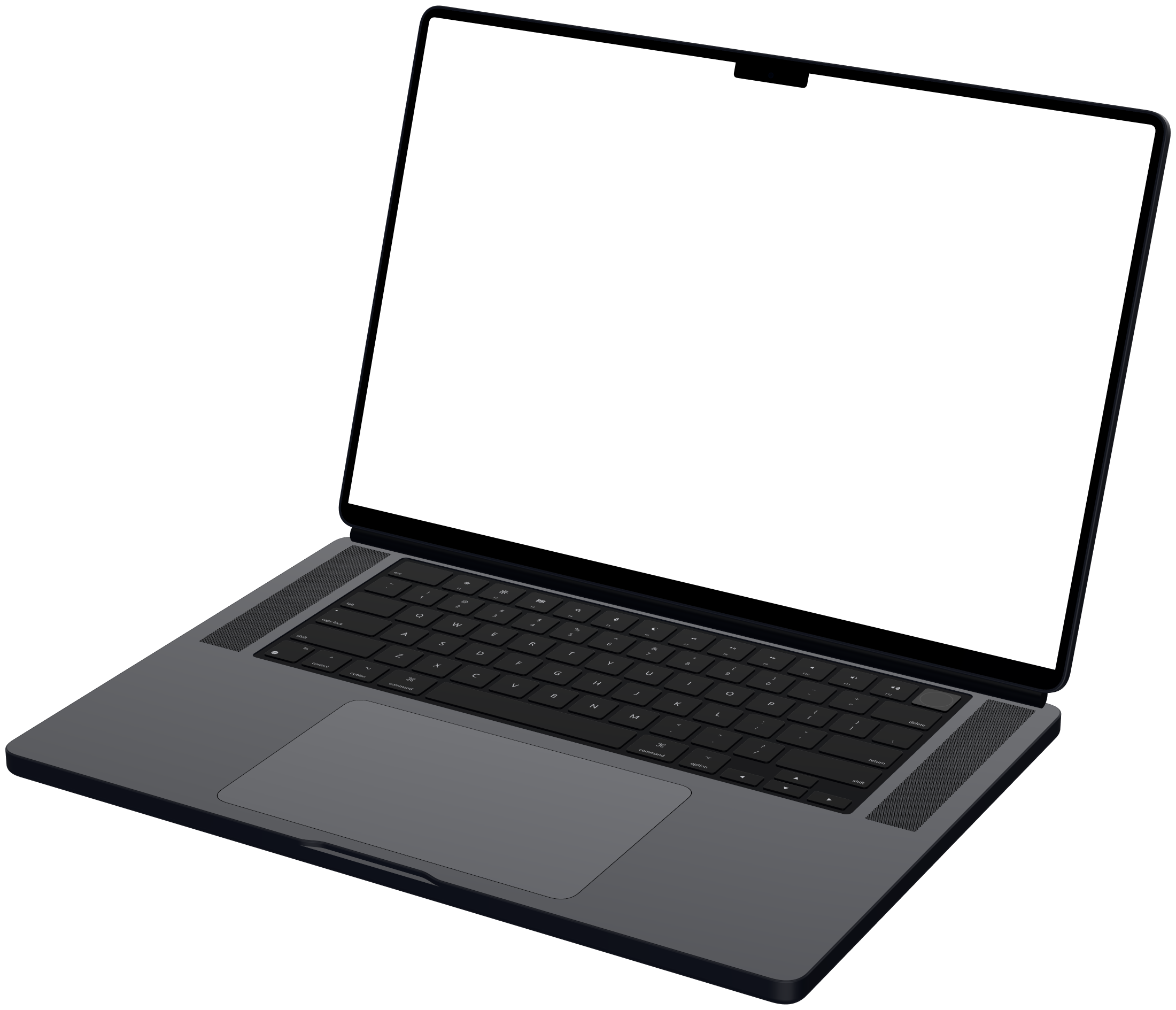
Grave no Screen Studio. Emoldure no Mockya.
O Screen Studio grava a tela do seu Mac e a deixa bonita: cursor suave, zoom automático nos cliques, webcam e som. O Mockya pega essa gravação pronta e a emoldura em um MacBook, um monitor ou uma janela de navegador, e exporta em 16:9, 1:1, 4:5 e 9:16 de uma vez. Grave no Screen Studio, emoldure no Mockya.
Os dados sobre o Screen Studio vêm de screen.studio, conferidos em outubro de 2026. O Mockya não tem vínculo com o Screen Studio.

Como coloco uma gravação do Screen Studio em uma moldura de dispositivo?
Quatro passos, e os dois primeiros acontecem no Screen Studio.
- 01
Grave no Screen Studio
Grave sua demo como de costume. Deixe o Screen Studio suavizar o cursor e adicionar os zooms nos seus cliques.
Screen Studio - 02
Exporte sem a moldura
Zere o espaçamento do Screen Studio e remova o fundo dele, depois exporte um MP4, para que só a sua tela fique no arquivo.
Screen Studio - 03
Solte no Mockya
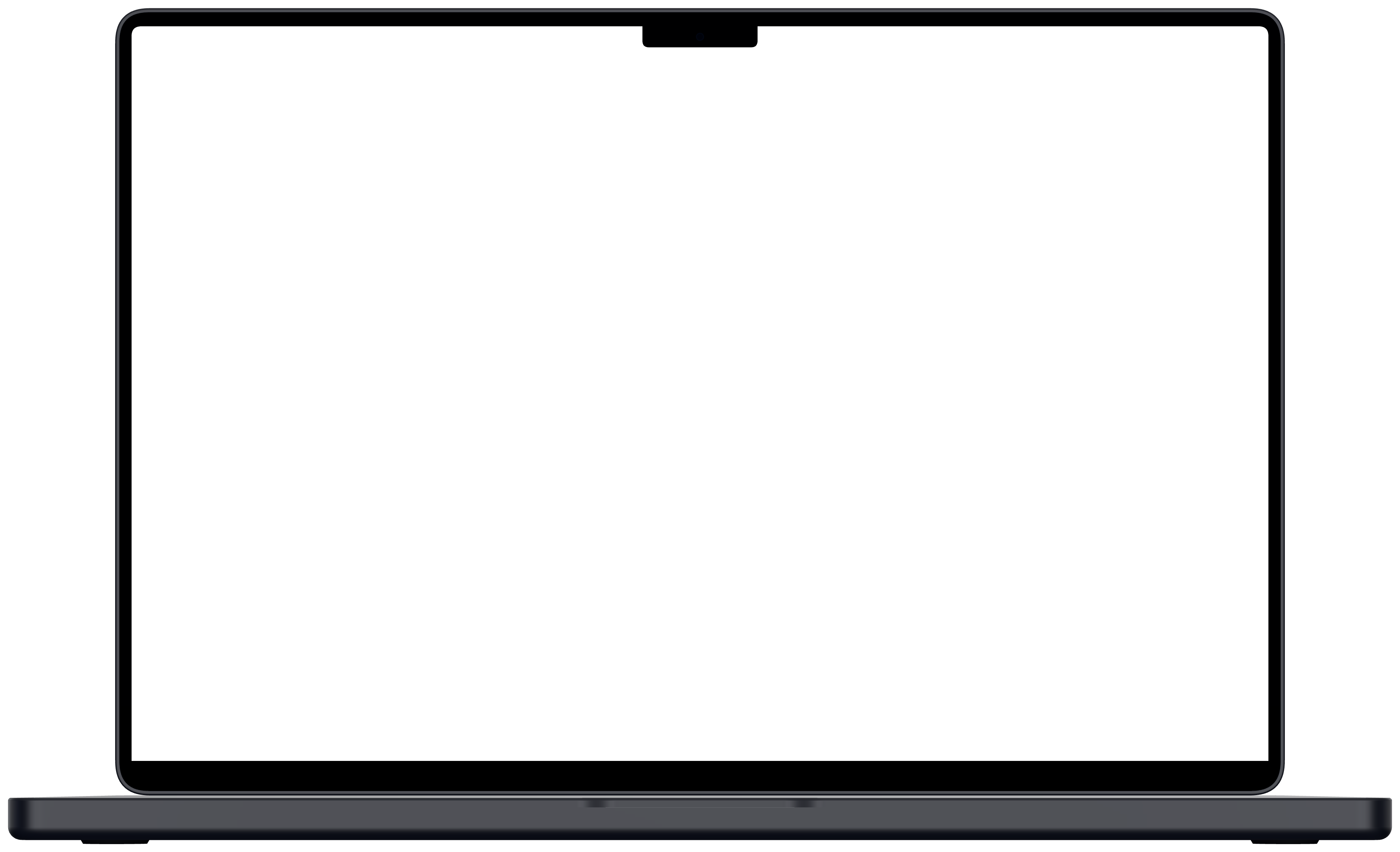
Abra o estúdio, solte o MP4 e escolha um MacBook, um monitor ou uma janela de navegador, no ângulo que preferir.
Mockya - 04
Exporte todos os tamanhos
Marque 16:9, 1:1, 4:5 e 9:16. Uma exportação entrega o vídeo de lançamento para cada plataforma.
Mockya
O que cada ferramenta faz?
Elas quase não se sobrepõem, por isso funcionam bem juntas.
| Mockya | Screen Studio | |
|---|---|---|
| Função | Emoldura uma gravação pronta em um dispositivo e exporta todos os tamanhos | Grava sua tela com zoom automático, cursor suavizado e webcam |
| Onde roda | Qualquer navegador de desktop, nada para instalar | Só no Mac |
| Molduras de dispositivo | 23 molduras: iPhone, iPad, MacBook, Pixel, Galaxy, monitores, navegador | Molduras de iPhone e iPad ao gravar um dispositivo conectado |
| Resultado | MP4, WebM, GIF e PNG, até 4K | MP4 até 4K 60 fps, GIF e links de compartilhamento |
| Preço | Pagamento por exportação com créditos a partir de $5, comprados uma vez, nunca expiram | Assinatura, mensal ou anual |
O que o Screen Studio faz
- Você precisa gravar a demo em primeiro lugar, com zooms que seguem seus cliques
- Você quer uma bolha de webcam, legendas ou um link para compartilhar
O que o Mockya acrescenta
- Você quer essa gravação dentro de uma moldura de MacBook, monitor ou navegador
- Você precisa da mesma demo em 16:9, 1:1, 4:5 e 9:16
- Você quer uma versão em formato de celular para Reels e TikTok
Screen Studio e Mockya: perguntas
Como o Screen Studio e o Mockya funcionam juntos?
O Screen Studio grava a tela do seu Mac e a deixa bonita: cursor suave, zoom automático nos cliques, webcam e som. O Mockya pega essa gravação pronta e a emoldura em um MacBook, um monitor ou uma janela de navegador, e exporta em 16:9, 1:1, 4:5 e 9:16 de uma vez. Grave no Screen Studio, emoldure no Mockya.
Posso usar gravações do Screen Studio no Mockya?
Sim. Exporte um MP4 do Screen Studio e solte no estúdio do Mockya. Para a moldura mais limpa, exporte sem o fundo e o espaçamento do Screen Studio, para que só a sua tela entre no dispositivo.
Preciso do Screen Studio para usar o Mockya?
Não. Qualquer gravação de tela serve: a ferramenta de Captura de Tela do macOS (Shift-Command-5), o QuickTime, uma gravação de iPhone ou Android, ou a captura de uma aba do navegador.
O Mockya é uma alternativa ao Screen Studio?
Não, é o passo seguinte. O Screen Studio grava e refina sua tela; o Mockya não grava nada. Ele emoldura uma gravação pronta em um dispositivo e a exporta em todos os tamanhos para redes.
Sua gravação, pronta para o lançamento em um minuto.
Envie uma gravação de tela, escolha um dispositivo e exporte todos os tamanhos de que precisa. Editar é grátis, e contas novas ganham 25 créditos.
Seus arquivos nunca saem do seu computador.