Como gravo a tela no Mac?
- Pressione Shift Command 5 para abrir a barra de captura de tela.
- Escolha Gravar a Tela Inteira, ou Gravar Parte Selecionada e arraste o quadro em volta da área que quer.
- Abra Opções para escolher onde o arquivo vai e se os cliques do mouse aparecem.
- Clique em Gravar, passe pela demo e clique no botão de parar na barra de menus.
O QuickTime Player faz o mesmo em Arquivo → Nova Gravação de Tela. Os dois salvam um MOV, que o Mockya lê como está.
Como gravo a tela com som?
Em Opções, escolha um microfone para gravar sua voz. O gravador nativo não captura o som do próprio Mac, os cliques e alertas dos apps. Se precisar deles, use um gravador que capture o áudio do sistema, como o Screen Studio ou o OBS. Para um vídeo de lançamento que roda sem som, talvez você nem precise de áudio.
Como preparo o Mac antes de gravar?
- Ative o Não Perturbe pela Central de Controle, para nenhum banner atravessar a gravação.
- Limpe a mesa. Para esconder todos os ícones durante a sessão, rode isto no Terminal:
defaults write com.apple.finder CreateDesktop false && killall FinderVolte para true do mesmo jeito quando terminar.
- Use um perfil de navegador limpo: sem barra de favoritos, sem ícones de extensões, uma aba só.
- Oculte o Dock com Option-Command-D se ele ficar sobre o seu app.
- Entre numa conta de demonstração com nomes e números realistas.
Como deixo uma gravação de tela legível no celular?
A maioria das pessoas vai assistir à sua demo no celular, onde uma tela inteira de Mac tem poucos centímetros de largura. Deixe a interface maior do que parece natural:
- Aumente o zoom do navegador para 110–125%, ou escolha um texto maior em Ajustes do Sistema → Monitores.
- Aumente o ponteiro em Acessibilidade → Tela → Ponteiro.
- Role devagar, e grave a 60 fps se a demo tiver muita rolagem; o texto continua legível em movimento.
Em que tamanho gravo a tela do Mac para uma moldura de dispositivo?
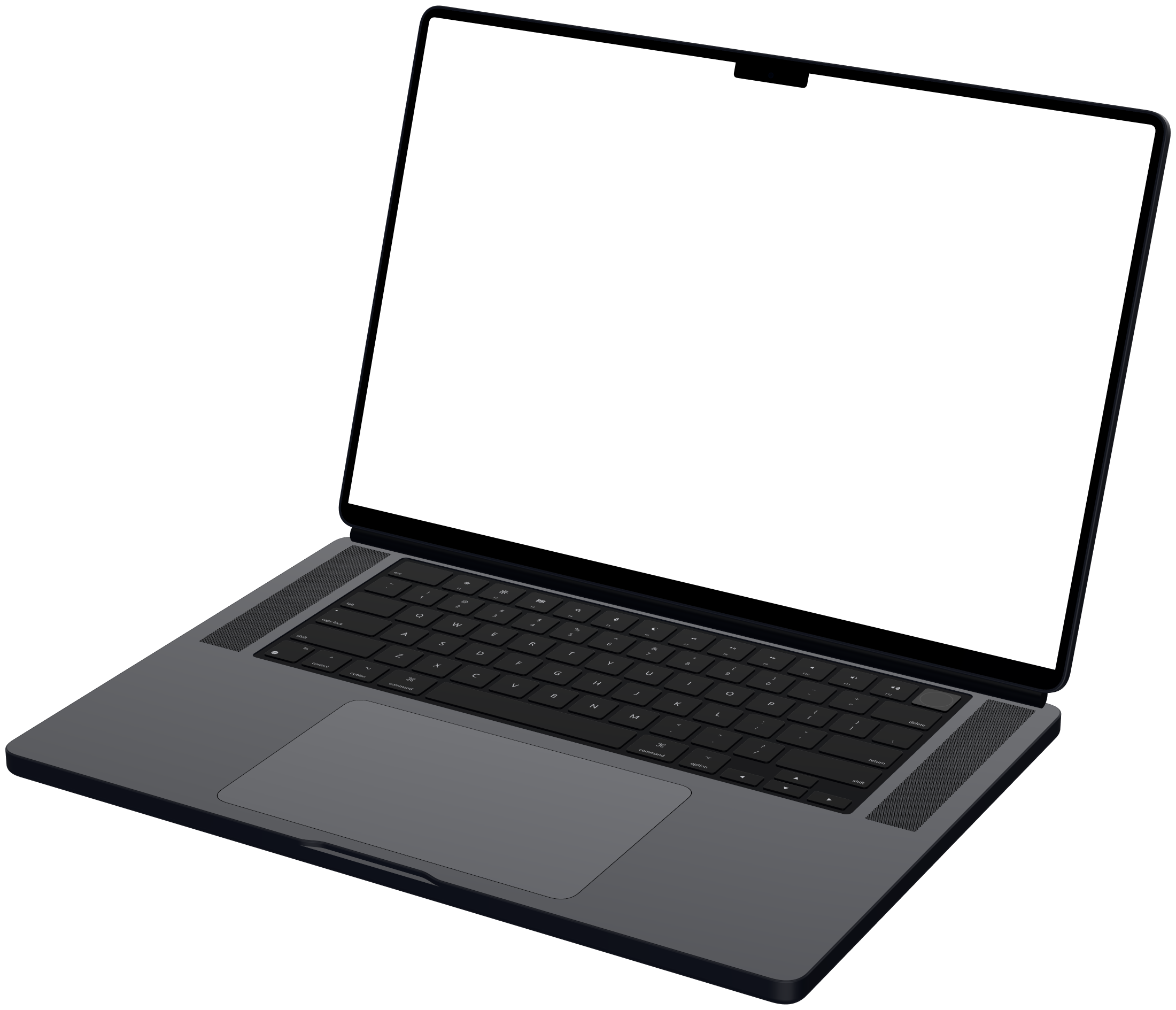
Grave a tela inteira. A tela de uma moldura de MacBook tem o mesmo formato do monitor do Mac, então uma gravação em tela cheia a preenche sem cortes. Estas são as resoluções nativas que as molduras do Mockya representam:
| Moldura | Resolução nativa | Proporção |
|---|---|---|
| MacBook Pro 16" | 3,456 × 2,234 | 16:10.3 |
| MacBook Air 13" | 2,560 × 1,664 | 16:10.4 |
| Apple Studio Display | 5,120 × 2,880 | 16:9 |
| Apple Pro Display XDR | 6,016 × 3,384 | 16:9 |
| Safari | 1,600 × 948 | 16:9.5 |
Vai gravar um monitor externo 16:9? Ele combina com o Pro Display XDR, que é exatamente 16:9. Numa moldura de MacBook, o Mockya preenche a tela e corta uma faixa fina de cada lado, ou encaixa o clipe inteiro com barras se você escolher Ajustar.
Como planejo a demo?
- Mostre uma ideia. De vinte a quarenta segundos sobre aquilo que faz o produto valer a pena.
- Comece pelo resultado, não pela tela de login. O primeiro segundo decide se as pessoas continuam assistindo.
- Ensaie os cliques duas vezes, depois grave três tomadas e fique com a melhor.
- Deixe uma pausa antes e depois da ação, para ter margem para cortar com limpeza.
Como coloco a gravação numa moldura de MacBook?
- Abra o estúdio do Mockya e solte o MOV. Ele nunca sai do seu Mac.
- Escolha o MacBook Pro 16, o MacBook Air 13, o Pro Display XDR ou a janela de navegador.
- Escolha um ângulo e um fundo, e corte o início e o fim pelo cartão de mídia.
- Marque 16:9 para o site e o YouTube, e 1:1 ou 4:5 para as redes, e exporte.
Perguntas
Onde ficam salvas as gravações de tela do Mac?
Na mesa, por padrão, como um MOV chamado Gravação de Tela com data e hora. Mude a pasta em Opções, na barra de Shift-Command-5.
Posso gravar a tela do Mac com o áudio interno?
O gravador nativo adiciona um microfone, não o som do próprio Mac. Para capturar o áudio de apps ou do sistema, use um gravador que suporte isso, como o Screen Studio ou o OBS.
Gravo a tela inteira ou uma janela?
Para uma moldura de MacBook ou monitor, grave a tela inteira: a tela da moldura tem o formato da do Mac, então nada é cortado. Para uma moldura de navegador, grave só a área da página na janela.
Preciso converter o MOV em MP4?
Não para o Mockya, que lê MOV diretamente. Se precisar de um MP4 para outro lugar, o conversor gratuito de MOV para MP4 do Mockya faz isso no navegador, sem enviar o arquivo.