如何在 Mac 上录制屏幕?
- 按下 Shift Command 5 打开截屏工具栏。
- 选择录制整个屏幕,或选择录制所选部分并拖动边框框住需要的区域。
- 打开选项,选择文件保存位置以及是否显示鼠标点按。
- 点按录制,完成演示,然后点按菜单栏中的停止按钮。
QuickTime Player 也能通过文件 → 新建屏幕录制完成同样的事。两者都保存为 MOV,Mockya 可以直接读取。
如何录制带声音的屏幕?
在选项中选择麦克风来录制你的声音。系统自带的录制无法捕获 Mac 自身的声音,比如 App 的点击声和提示音。如果需要,请使用能捕获系统音频的录制工具,例如 Screen Studio 或 OBS。如果发布视频是静音播放的,你可能根本不需要声音。
录制前如何准备 Mac?
- 在控制中心打开勿扰模式,避免通知横幅划过录像。
- 清理桌面。要在本次录制期间隐藏所有图标,请在终端中运行:
defaults write com.apple.finder CreateDesktop false && killall Finder完成后用同样的方式改回 true。
- 使用干净的浏览器配置:不显示书签栏,没有扩展图标,只开一个标签页。
- 如果程序坞会挡住 App,用 Option-Command-D 隐藏程序坞。
- 登录一个演示账户,使用逼真的名字和数字。
如何让屏幕录像在手机上也清晰易读?
大多数人会在手机上观看你的演示,整个 Mac 屏幕在手机上只有几厘米宽。让界面比平时感觉的再大一些:
- 把浏览器缩放到 110–125%,或在系统设置 → 显示器中选择更大的文字。
- 在辅助功能 → 显示 → 指针中调大指针。
- 慢慢滚动;如果演示中滚动较多,以 60 fps 录制,能让文字在运动中保持清晰。
为设备外框录制 Mac 屏幕应选择什么尺寸?
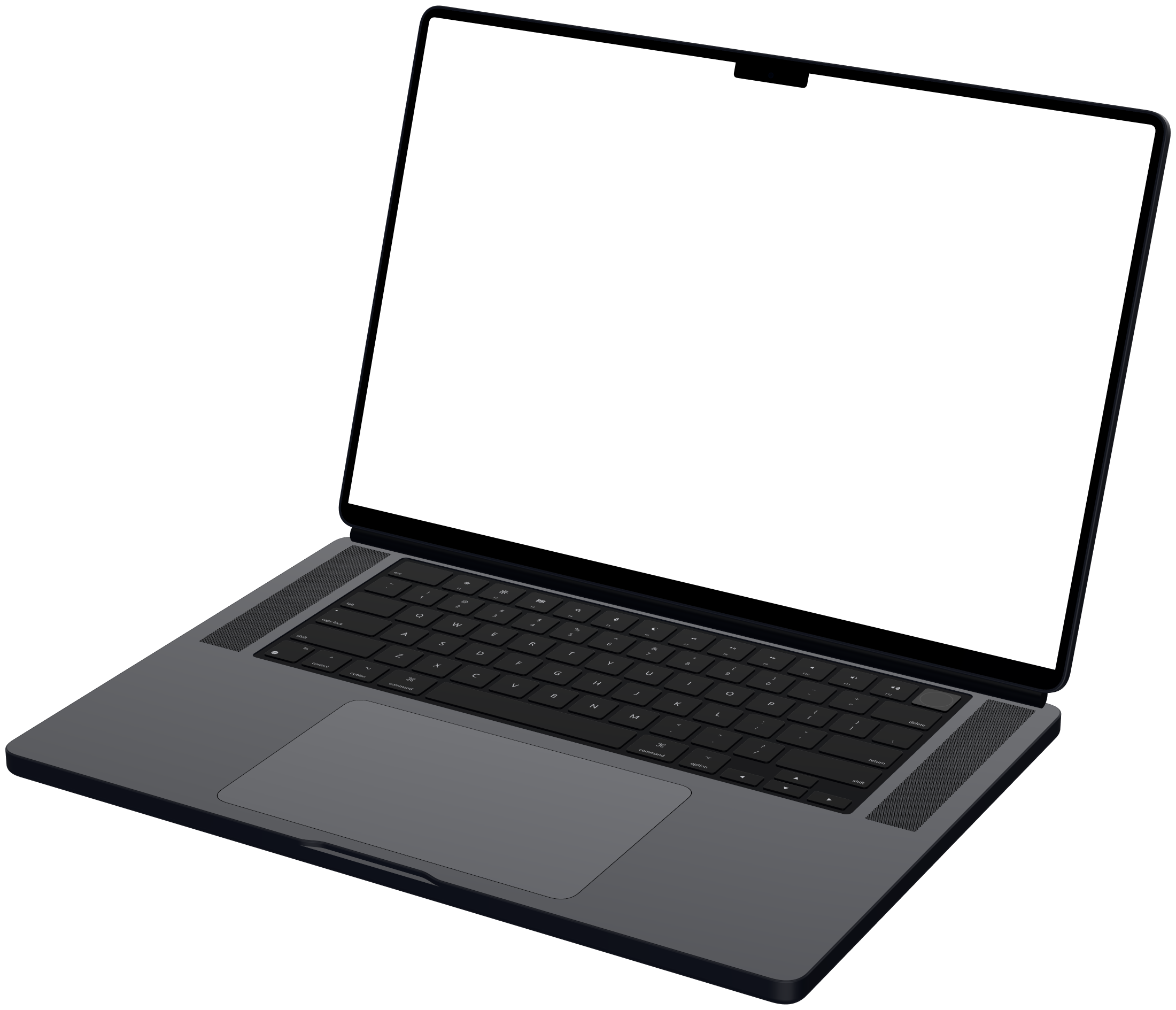
录制整个屏幕。MacBook 外框中的屏幕与 Mac 自身显示屏形状相同,全屏录像可以无裁切地填满它。以下是 Mockya 各外框对应的原生分辨率:
| 外框 | 原生分辨率 | 比例 |
|---|---|---|
| MacBook Pro 16" | 3,456 × 2,234 | 16:10.3 |
| MacBook Air 13" | 2,560 × 1,664 | 16:10.4 |
| Apple Studio Display | 5,120 × 2,880 | 16:9 |
| Apple Pro Display XDR | 6,016 × 3,384 | 16:9 |
| Safari | 1,600 × 948 | 16:9.5 |
要录制 16:9 的外接显示器?它正好适合比例恰为 16:9 的 Pro Display XDR。放进 MacBook 外框时,Mockya 会填满屏幕并在两侧各裁掉一条细边;如果选择“适应”,则会完整显示片段并加上黑边。
如何规划演示?
- 只展示一个想法。用二十到四十秒展示产品最值得一试的那一点。
- 从结果开始,而不是登录界面。第一秒决定了观众是否继续看下去。
- 把点击操作预演两遍,然后录三遍,留下最好的一遍。
- 在操作前后留出停顿,方便干净地剪辑。
如何把录像放进 MacBook 外框?
- 打开 Mockya 工作室,拖入 MOV。文件绝不会离开你的 Mac。
- 选择 MacBook Pro 16、MacBook Air 13、Pro Display XDR 或浏览器窗口。
- 选择角度和背景,并在媒体卡片中剪掉开头和结尾。
- 网站和 YouTube 勾选 16:9,社交帖子勾选 1:1 或 4:5,然后导出。
问答
Mac 屏幕录像保存在哪里?
默认保存在桌面,文件为名为“屏幕录制”并带日期和时间的 MOV。可在 Shift-Command-5 工具栏的“选项”中更改文件夹。
可以录制 Mac 屏幕的内部声音吗?
系统自带的录制只能加入麦克风,无法录制 Mac 自身的声音。要捕获 App 或系统音频,请使用支持此功能的录制工具,例如 Screen Studio 或 OBS。
应该录制整个屏幕还是一个窗口?
使用 MacBook 或显示器外框时,录制整个屏幕:外框中的屏幕与 Mac 屏幕形状一致,不会被裁切。使用浏览器外框时,只录制窗口中的页面区域。
需要把 MOV 转成 MP4 吗?
用于 Mockya 不需要,它可以直接读取 MOV。如果其他地方需要 MP4,Mockya 免费的 MOV 转 MP4 工具会在浏览器中完成转换,无需上传文件。