
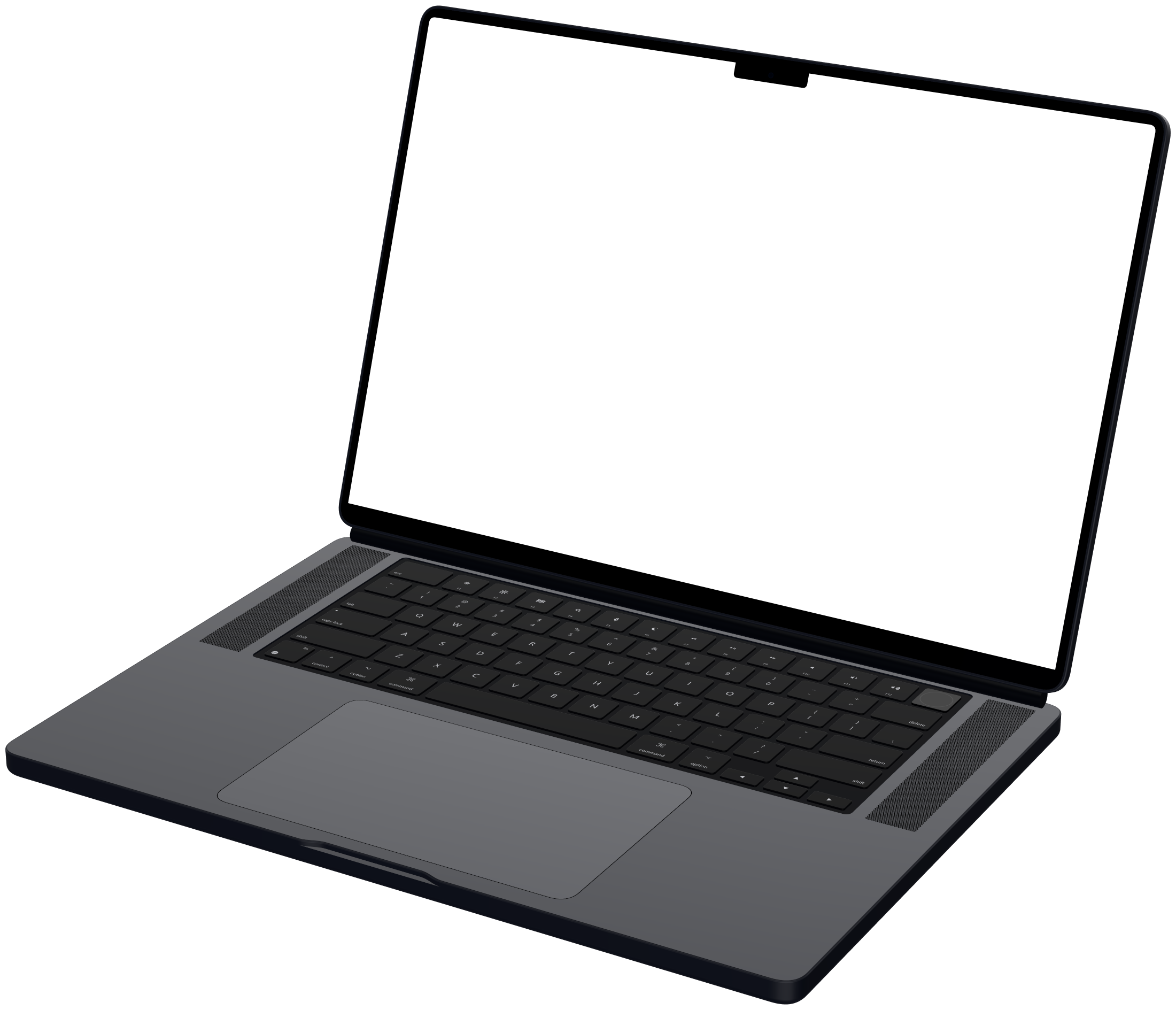

Mach aus rohen Bildschirmaufnahmen startklare Launch-Videos.

Aufnahme hochladen, Gerät wählen, jede benötigte Größe exportieren. Keine Zeitleiste. Kein 3D. Nichts zu lernen.

Kostenlos starten. Keine Kreditkarte nötig.

Studio
MK
Aufnahme ablegen,
um diesen Bildschirm zu füllen
Aufnahme ablegen,
um diesen Bildschirm zu füllen
Aufnahme ablegen,
um diesen Bildschirm zu füllen
0:000:00
launch-demo.mp418.4 MB
  1. Gerät
  2. Aufnahme
  3. Winkel
  4. Hintergrund
  5. Export
So funktioniert's

Von der Rohaufnahme zum Launch in vier Schritten.

Die kreativen Entscheidungen triffst du. Mockya übernimmt das Kleinteilige: Einpassen, Rahmen, Licht und jeden Zuschnitt.

Mit deiner Aufnahme testen
Mockya

Gebaut für den Launch.

Echte Hardware, millimetergenau gezeichnet. 19 Geräte und es werden mehr.

Zahl, wenn du launchst. Nicht für die Monate dazwischen.

Im Markenstil, ohne einen Farbwähler zu öffnen.

Dein unveröffentlichtes Produkt verlässt nie deinen Browser.

Jeder Frame kommt an. Auch in 4K, auch auf einem müden Laptop.

Schneiden mit zwei Griffen. Keine Zeitleiste zu lernen.

Jede Größe, ein Export. Neu komponiert, nie beschnitten.

Geräte und Formate

Echte Geräte, millimetergenau.

Jeder Rahmen basiert auf den veröffentlichten Maßen des Herstellers. Deine Aufnahme liegt unter dem Glas, nie über dem Rand, und wird in 16:9, 1:1, 4:5, 9:16, 2:1 und 4:3 exportiert.

Im Studio ausprobieren
Was anders ist

Mockup-Tools wurden zu Videoeditoren. Wir sind den anderen Weg gegangen.

Du hast die Aufnahme. Was fehlt, ist die Präsentation, nicht die Animation.

Wie sich Mockya mit Zeitleisten-Editoren und statischen Mockup-Tools vergleicht
FunktionMockyaZeitleisten-EditorenStatische Mockup-Tools
Erste brauchbare Einstellung
Datei ablegen, Winkel wählen
Szene bauen, Kamera setzen, ausleuchten
Screenshot hochladen, Rahmen wählen
Bewegung
Deine Aufnahme läuft im Rahmen
Keyframes, die du von Hand pflegst
Nicht verfügbar
Was du hochlädst
MP4, MOV, WebM und Bilder
Video und Bilder
Nur Bilder
Vier Plattformgrößen(nur in Mockya)
Größen wählen, einmal exportieren
Vier Projekte oder ein Zuschnitt, der das Layout zerstört
Jede einzeln skalieren und herunterladen
Ausgabe
Video und Bilder, bis 4K
Video, nach dem Rendern
Nur Bilder
Wasserzeichen(nur in Mockya)
Nie, bei keinem Export
Bis du zahlst
Bis du zahlst
Wohin deine Datei geht(nur in Mockya)
Sie bleibt in deinem Browser
Auf einen Server hochgeladen
Das Video nächste Woche
Mit einer gespeicherten Vorlage starten
Aus dem Gedächtnis nachbauen
Von vorn beginnen

Nur in Mockya

Zahl für Exporte.
Für nichts sonst.

Alle Funktionen stehen allen offen. Bearbeite und sieh dir die Vorschau kostenlos an, und gib Credits nur aus, wenn du ein Video exportierst, und nur so viele, wie der Export-Button anzeigt.

  • Kein Abo
  • Credits verfallen nie
  • Nichts an ein Paket gebunden

Starter

Für einen Launch oder gelegentliche Updates.

$5einmalig

60 Credits

$0.08 pro Credit · Der einfache Einstieg

  • Etwa 3 Standard-Exporte
  • Alle Funktionen, alle Geräte
  • Verfällt nie, jederzeit aufladbar
60 Credits holen

Creator

Am beliebtesten

Für alle, die jede Woche liefern.

$8einmalig

125 Credits

$0.06 pro Credit · 23 % günstiger

  • Etwa 6 Standard-Exporte
  • Alle Funktionen, alle Geräte
  • Verfällt nie, jederzeit aufladbar
125 Credits holen

Studio

Bester Preis

Für Studios und Kundenprojekte.

$14einmalig

350 Credits

$0.04 pro Credit · 52 % günstiger

  • Etwa 17 Standard-Exporte
  • Alle Funktionen, alle Geräte
  • Verfällt nie, jederzeit aufladbar
350 Credits holen

Credits sind nicht erstattungsfähig.

Zahlungen werden vonabgewickelt und abgesichert

Was ein Export kostet

Wird vor dem Rendern neben Exportieren angezeigt

LängeAuf die nächsten 2 Sekunden aufgerundet
1 pro 2 s
AuflösungPro Format. 2× entspricht 4K
0.5× gratis1× +102× +40
Bildrate30 fps und weniger kosten nichts
60 fps +6
FormatGIFs bleiben bei 1× und 30 fps
MP4 gratisWebM +4GIF +8
Weitere FormateJedes für seinen eigenen Rahmen komponiert
Halb so viel wie das erste, aufgerundet
Transparenter HintergrundEinmal pro Export, bei Bild oder GIF
+4 bei PNG+10 bei GIF
Hintergrund aus deiner AufnahmeKostenlos erstellen und ansehen
+4

Immer kostenlos

Keine Credits, kein Konto.

  • Bearbeitung und Live-Vorschau mit allen Reglern
  • Alle Geräterahmen und alle Ansichten
  • Zuschnitt, Schleife, Ton und Textebenen
  • Alle Hintergründe, auch deine eigenen
  • PNG-Bilder in jeder Größe, ohne Wasserzeichen
  • Fehlgeschlagene oder abgebrochene Exporte kosten nichts
Studio öffnen

Jeder Export wird auf deinem eigenen Rechner gerendert.

Noch unschlüssig? Lies die FAQ

Häufig gestellte Fragen

Credits, Dateien, Formate und alles dazwischen.

Brauche ich ein Konto zum Exportieren?

Nicht zum Bearbeiten, für die Vorschau oder zum Speichern von PNG-Bildern. Du meldest dich an, wenn du ein Video exportierst oder ein Bild mit einem kostenpflichtigen Extra, und ein neues Konto startet mit 25 kostenlosen Credits. Keine Karte nötig.

Wie funktionieren Credits?

Du kaufst einmal ein Paket und verbrauchst es beim Exportieren. Der Preis steht neben dem Export-Button, bevor irgendetwas gerendert wird, und der Export-Dialog schlüsselt ihn Zeile für Zeile auf. Credits verfallen nie, und ein fehlgeschlagener oder abgebrochener Export kostet nichts.

Ist etwas einem größeren Paket vorbehalten?

Nein. Jedes Paket öffnet alle Funktionen, alle Geräte und alle Größen. Ein größeres Paket macht nur jeden Credit günstiger.

Wird meine Aufnahme irgendwohin hochgeladen?

Nein. Dein Browser liest und rendert die Datei auf deinem Rechner. Nichts geht an einen Server.

Welche Formate kann ich verwenden?

MP4, MOV und WebM, dazu Bilder im Format PNG, JPG und WebP. Wenn dein Browser es abspielt, kann Mockya es rahmen.

Was kommt am Ende heraus?

MP4 oder WebM mit 24, 30 oder 60 fps, GIFs mit bis zu 30 fps und PNG-Bilder in jeder Größe. Transparente Hintergründe bleiben in PNGs und GIFs erhalten.

Kann ich das Gerät selbst animieren?

Nicht mit Keyframes, und das mit Absicht. Wähle einen Winkel, und deine Aufnahme läuft darin. Für Kamerafahrten ist ein Tool mit Zeitleiste besser geeignet.

Bleibt mein Clip synchron mit dem Ton?

Ja. Der Originalton geht in den Export über, außer du schaltest ihn stumm.

Welche Browser funktionieren?

Aktuelle Versionen von Chrome, Edge, Safari und Firefox auf dem Desktop. Ältere Browser bekommen einen klaren Hinweis statt einer kaputten Arbeitsfläche.

Darf ich die Exporte kommerziell nutzen?

Ja, jeden Export, auch für Kundenaufträge und kostenpflichtige Einträge. Das Ergebnis gehört dir.

Du hast die Aufnahme.
Mach was draus.

Leg die Datei ab und sieh deinen ersten Frame in Sekunden. Nichts zu installieren, kein Konto.

Willkommen bei Mockya

25 kostenlose Credits gehören dir

Sie sind schon in deinem Wallet: ohne Karte, und sie verfallen nie. Mach aus deiner ersten Aufnahme ein Gerätevideo.

Startguthaben

Kostenlose Credits bereits vergeben

Die 25 kostenlosen Credits zur Anmeldung wurden bereits vergeben, deshalb wurden sie diesem Konto nicht gutgeschrieben. Alles andere funktioniert ganz normal, und Pakete gibt es ab 60 Credits.

Zahlung bestätigt

Deine Credits sind da

Das Paket hat deinem Wallet Credits gutgeschrieben. Credits verfallen nie.

Neues Guthaben0

Melde dich an, um Credits zu kaufen

Credits liegen auf deinem Konto, also melde dich zuerst mit Google an. Danach geht es direkt zur Kasse.