Wie nehme ich meinen Bildschirm auf einem Mac auf?
- Drücke Umschalt Befehl 5, um die Bildschirmfoto-Leiste zu öffnen.
- Wähle Gesamten Bildschirm aufnehmen oder Ausgewählten Bereich aufnehmen und zieh den Rahmen um den gewünschten Bereich.
- Öffne Optionen, um festzulegen, wohin die Datei geht und ob Mausklicks angezeigt werden.
- Klicke auf Aufnehmen, spiel die Demo durch und klicke dann auf die Stopptaste in der Menüleiste.
Der QuickTime Player erledigt dasselbe über Ablage → Neue Bildschirmaufnahme. Beide speichern ein MOV, das Mockya so liest, wie es ist.
Wie nehme ich den Bildschirm mit Ton auf?
Wähle unter Optionen ein Mikrofon, um deine Stimme aufzunehmen. Die eingebaute Aufnahme erfasst nicht den eigenen Ton deines Mac, die Klicks und Signaltöne der Apps. Brauchst du die, nutze ein Aufnahmetool, das Systemton erfasst, etwa Screen Studio oder OBS. Für ein Launch-Video, das ohne Ton läuft, brauchst du womöglich gar keinen Ton.
Wie bereite ich den Mac vor der Aufnahme vor?
- Schalte Nicht stören ein über das Kontrollzentrum, damit kein Mitteilungsbanner durch die Aufnahme läuft.
- Räum den Schreibtisch auf. Um alle Symbole für die Sitzung auszublenden, führe dies im Terminal aus:
defaults write com.apple.finder CreateDesktop false && killall FinderSetze es auf dieselbe Weise wieder auf true, wenn du fertig bist.
- Nutze ein sauberes Browserprofil: keine Lesezeichenleiste, keine Erweiterungssymbole, ein Tab.
- Blende das Dock aus mit Wahl-Befehl-D, falls es über deiner App liegen würde.
- Melde dich bei einem Demokonto an mit realistischen Namen und Zahlen.
Wie wird eine Bildschirmaufnahme auf dem Smartphone lesbar?
Die meisten sehen deine Demo auf dem Smartphone, wo ein ganzer Mac-Bildschirm nur wenige Zentimeter breit ist. Mach die Oberfläche größer, als es sich natürlich anfühlt:
- Zoome den Browser auf 110–125 % oder wähle eine größere Textgröße unter Systemeinstellungen → Displays.
- Vergrößere den Zeiger unter Bedienungshilfen → Anzeige → Zeiger.
- Scrolle langsam, und nimm mit 60 fps auf, wenn die Demo viel scrollt; so bleibt Text in Bewegung lesbar.
In welcher Größe nehme ich einen Mac-Bildschirm für einen Geräterahmen auf?
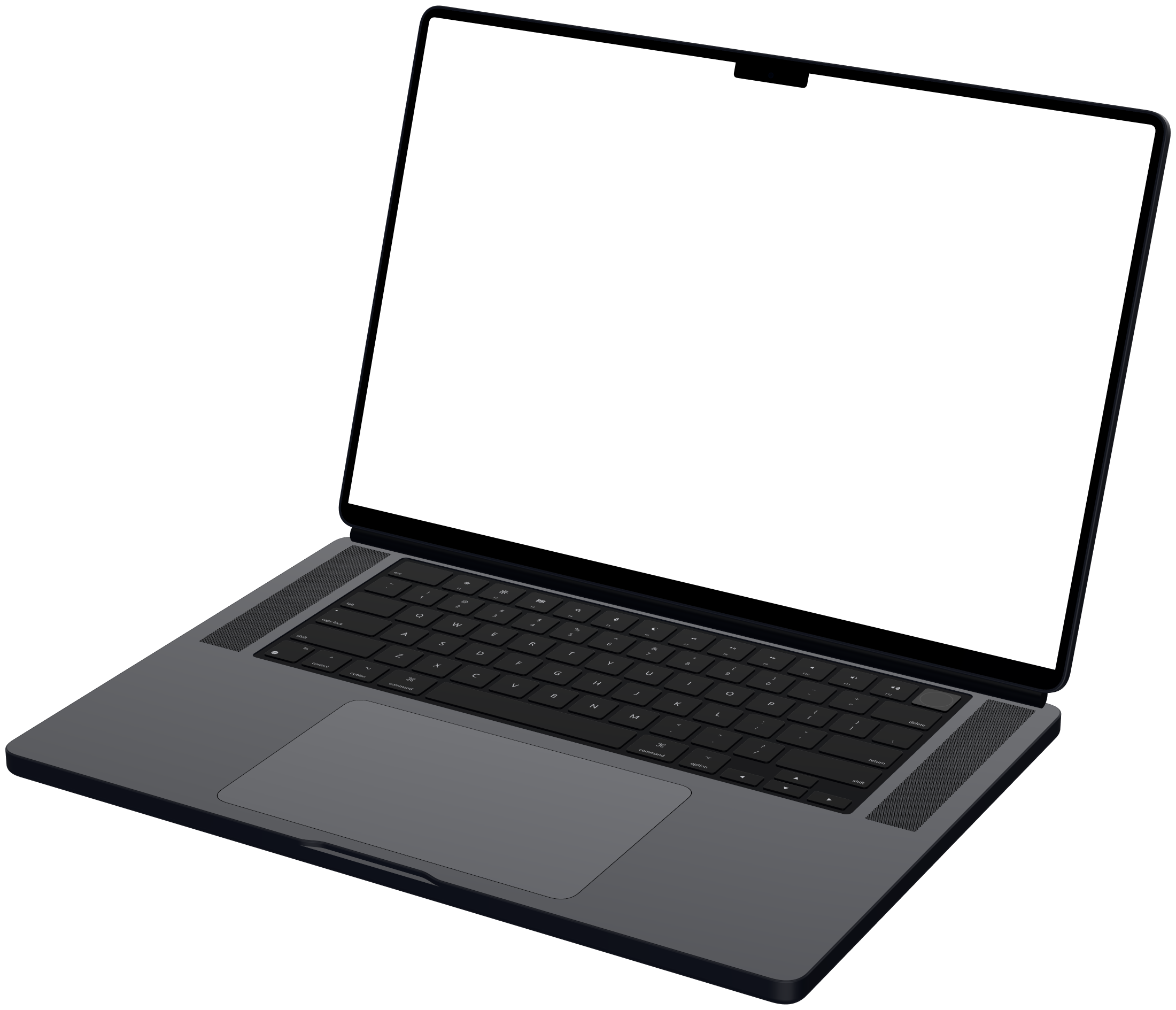
Nimm den ganzen Bildschirm auf. Der Bildschirm eines MacBook-Rahmens hat dieselbe Form wie das Display des Mac, eine Vollbildaufnahme füllt ihn also ohne Beschnitt. Das sind die nativen Auflösungen, für die Mockyas Rahmen stehen:
| Rahmen | Native Auflösung | Format |
|---|---|---|
| MacBook Pro 16" | 3,456 × 2,234 | 16:10.3 |
| MacBook Air 13" | 2,560 × 1,664 | 16:10.4 |
| Apple Studio Display | 5,120 × 2,880 | 16:9 |
| Apple Pro Display XDR | 6,016 × 3,384 | 16:9 |
| Safari | 1,600 × 948 | 16:9.5 |
Nimmst du stattdessen ein externes 16:9-Display auf? Das passt zum Pro Display XDR, das genau 16:9 ist. In einem MacBook-Rahmen füllt Mockya den Bildschirm und schneidet an jeder Seite einen schmalen Streifen ab, oder es passt den ganzen Clip mit Balken ein, wenn du Einpassen wählst.
Wie plane ich die Demo?
- Zeig eine Idee. Zwanzig bis vierzig Sekunden zu dem einen Punkt, der das Produkt einen Versuch wert macht.
- Beginne mit dem Ergebnis, nicht mit dem Anmeldebildschirm. Die erste Sekunde entscheidet, ob Leute weiterschauen.
- Probe die Klicks zweimal, nimm dann drei Takes auf und behalte den besten.
- Lass einen Moment Luft vor und nach der Aktion, damit du sauber schneiden kannst.
Wie setze ich die Aufnahme in einen MacBook-Rahmen?
- Öffne das Mockya-Studio und leg das MOV ab. Es verlässt nie deinen Mac.
- Wähle das MacBook Pro 16, das MacBook Air 13, das Pro Display XDR oder das Browserfenster.
- Wähle Winkel und Hintergrund und kürze Anfang und Ende über die Medienkarte.
- Markiere 16:9 für deine Website und YouTube sowie 1:1 oder 4:5 für Social-Posts, dann exportiere.
Fragen
Wo werden Mac-Bildschirmaufnahmen gespeichert?
Standardmäßig auf dem Schreibtisch, als MOV namens Bildschirmaufnahme mit Datum und Uhrzeit. Den Ordner änderst du unter Optionen in der Leiste von Umschalt-Befehl-5.
Kann ich den Mac-Bildschirm mit internem Ton aufnehmen?
Die eingebaute Aufnahme fügt ein Mikrofon hinzu, nicht den Ton des Mac selbst. Um App- oder Systemton aufzunehmen, nutze ein Aufnahmetool, das das kann, etwa Screen Studio oder OBS.
Soll ich den ganzen Bildschirm oder ein Fenster aufnehmen?
Für einen MacBook- oder Display-Rahmen nimm den ganzen Bildschirm auf: Der Bildschirm im Rahmen hat die Form des Mac, also wird nichts abgeschnitten. Für einen Browser-Rahmen nimm nur den Seitenbereich des Fensters auf.
Muss ich das MOV in MP4 umwandeln?
Nicht für Mockya, das MOV direkt liest. Brauchst du anderswo ein MP4, erledigt das Mockyas kostenloser MOV-zu-MP4-Konverter in deinem Browser, ohne die Datei hochzuladen.