Fragen und Antworten
Mockya ist ein Studio im Browser, das Bildschirmaufnahmen in realistische Geräte rahmt und alle Social-Größen auf einmal exportiert. Bearbeiten ist kostenlos; du zahlst pro Export mit Credits, die nie verfallen. Dateien verlassen nie deinen Rechner, und Exporte tragen kein Wasserzeichen. Alle weiteren Fragen werden unten nach Thema beantwortet.
Die Grundlagen
Was ist Mockya?
Mockya ist ein Studio im Browser, das eine Bildschirmaufnahme in einen realistischen Geräterahmen setzt und als hochwertiges Video exportiert. Aufnahme hochladen, Gerät und Winkel wählen, Größen aussuchen und exportieren. Es gibt keine Zeitleiste zu lernen und nichts zu installieren.
Für wen ist Mockya?
Für Gründer, Indie-Entwickler, Designer und Marketer, die ein Produktvideo für einen Launch, eine App-Store-Seite, eine Landingpage oder einen Social-Post brauchen und dafür lieber keinen Videoeditor und kein 3D-Tool öffnen.
Muss ich etwas installieren?
Nein. Mockya läuft in aktuellen Versionen von Chrome, Edge, Safari und Firefox auf dem Desktop. Öffne das Studio und leg los; kein Download, kein Plugin, keine Erweiterung.
Welche Browser funktionieren?
Aktuelle Versionen von Chrome, Edge, Safari und Firefox auf dem Desktop. Ältere Browser bekommen einen klaren Hinweis statt einer kaputten Arbeitsfläche.
Brauche ich ein Konto zum Exportieren?
Nicht zum Bearbeiten, für die Vorschau oder zum Speichern von PNG-Bildern. Du meldest dich an, wenn du ein Video exportierst oder ein Bild mit einem kostenpflichtigen Extra, und ein neues Konto startet mit 25 kostenlosen Credits. Keine Karte nötig.
Funktioniert Mockya auf dem Smartphone?
Das Studio ist für einen Desktop-Browser gemacht, wo Platz für Arbeitsfläche und Regler ist. Nimm auf dem Smartphone auf und übertrage die Datei dann auf einen Computer, um sie zu rahmen.
Credits und Preise
Wie funktionieren Credits?
Du kaufst einmal ein Paket und verbrauchst es beim Exportieren. Der Preis steht neben dem Export-Button, bevor irgendetwas gerendert wird, und der Export-Dialog schlüsselt ihn Zeile für Zeile auf. Credits verfallen nie, und ein fehlgeschlagener oder abgebrochener Export kostet nichts.
Was kostet ein Export?
Ein Standard-Export, ein 20-Sekunden-Clip in 1× auf einem Format als MP4, kostet 20 Credits. Derselbe Clip in vier Größen kostet 50, und in 2× (4K-Klasse) 50. Die Länge wird mit 1 Credit pro 2 Sekunden berechnet, aufgerundet, und die genaue Summe erscheint neben dem Export-Button, bevor irgendetwas gerendert wird.
Was kosten Credits?
Pakete werden einmalig gekauft: Starter kostet $5 für 60 Credits, Creator kostet $8 für 125 Credits, Studio kostet $14 für 350 Credits. Ein Standard-Export kostet damit zwischen $0.80 und $1.67.
Ist Mockya ein Abo?
Nein. Es gibt keinen Monatstarif. Du kaufst Credits einmalig, ab $5, und sie verfallen nie.
Ist etwas einem größeren Paket vorbehalten?
Nein. Jedes Paket öffnet alle Funktionen, alle Geräte und alle Größen. Ein größeres Paket macht nur jeden Credit günstiger.
Was ist kostenlos?
Bearbeitung und Live-Vorschau mit allen Reglern, allen Geräten und allen Winkeln, Zuschnitt, Schleife, Ton und Textebenen, alle Hintergründe einschließlich deiner eigenen und einfache PNG-Bilder in jeder Größe. Fehlgeschlagene oder abgebrochene Exporte kosten nichts.
Verfallen Credits?
Nein. Gekaufte Credits und die kostenlosen Credits zur Anmeldung bleiben auf deinem Konto, bis du sie ausgibst.
Was passiert, wenn ein Export fehlschlägt?
Er kostet nichts. Credits werden erst abgezogen, wenn ein Export fertig ist, daher bleibt dein Guthaben bei einem fehlgeschlagenen oder abgebrochenen Export unberührt.
Dateien und Datenschutz
Wird meine Aufnahme irgendwohin hochgeladen?
Nein. Dein Browser liest und rendert die Datei auf deinem Rechner. Nichts geht an einen Server.
Welche Formate kann ich verwenden?
MP4, MOV und WebM, dazu Bilder im Format PNG, JPG und WebP. Wenn dein Browser es abspielt, kann Mockya es rahmen.
Bleibt mein Clip synchron mit dem Ton?
Ja. Der Originalton geht in den Export über, außer du schaltest ihn stumm.
Kann ich meine Aufnahme in Mockya kürzen?
Ja. Die Medienkarte öffnet einen Filmstreifen des Clips mit einem Griff an jedem Ende. Ziehe die Griffe oder drücke I und O an der Abspielposition, um Anfang und Ende abzuschneiden. Exporte rendern nur den Teil, den du behältst.
Kann Mockya ein MOV in MP4 umwandeln?
Ja. Leg ein MOV im Studio ab und exportiere es als MP4. Wenn du nur die Umwandlung ohne Geräterahmen brauchst, erledigt das der kostenlose MOV-zu-MP4-Konverter in deinem Browser, ohne Upload und ohne Credits.
Exporte
Was kommt am Ende heraus?
MP4 oder WebM mit 24, 30 oder 60 fps, GIFs mit bis zu 30 fps und PNG-Bilder in jeder Größe. Transparente Hintergründe bleiben in PNGs und GIFs erhalten.
In welcher Auflösung wird exportiert?
Jedes Format wird in 0,5× für Entwürfe, in 1× (1920 × 1080 bei einem 16:9-Format) oder in 2× exportiert, was 4K erreicht.
Kann ich mehrere Größen auf einmal exportieren?
Ja. Markiere die zusätzlichen Formate im Export-Dialog, 16:9, 1:1, 4:5, 9:16, 2:1 oder 4:3, und sie werden in einem Durchgang gerendert. Jedes wird für seinen eigenen Rahmen komponiert, statt aus dem ersten beschnitten zu werden, und jedes weitere Format kostet die Hälfte des ersten.
Haben Exporte ein Wasserzeichen?
Nie. Kein Export trägt ein Wasserzeichen, ob kostenlos, bezahlt oder mit deinen Anmelde-Credits erstellt.
Kann ich mit transparentem Hintergrund exportieren?
Ja, bei PNG-Bildern (+4 Credits) und GIFs (+10 Credits). MP4 unterstützt keine Transparenz, und transparentes WebM ist noch nicht verfügbar.
Mit welchen Bildraten kann ich exportieren?
MP4 und WebM werden mit 24, 30 oder 60 fps exportiert; 30 fps und weniger kosten nichts extra, 60 fps kostet 6 Credits mehr. GIFs bleiben bei 30 fps und 1×.
Geräte
Welche Geräte hat Mockya?
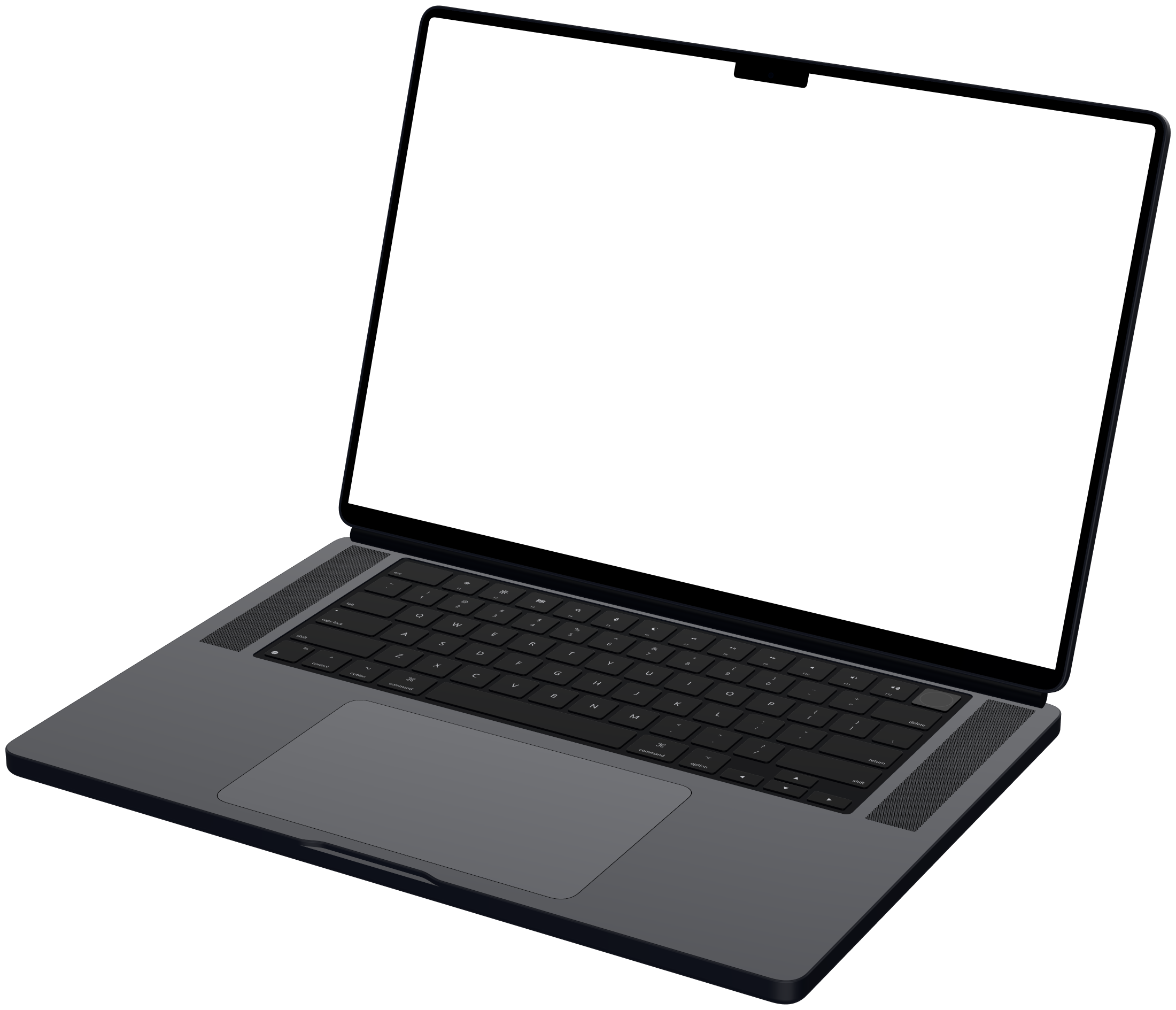
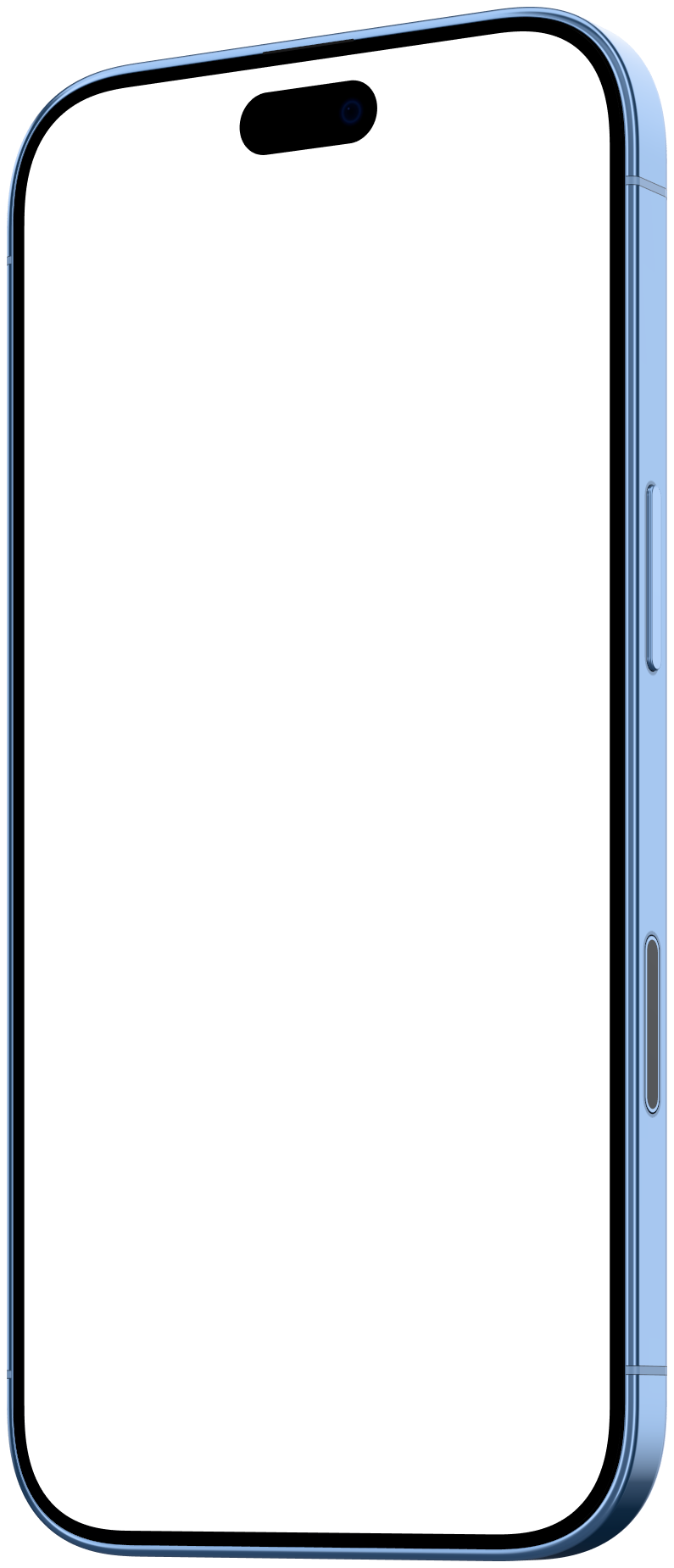
23 Rahmen: iPhone 16, 17 und 18 sowie iPhone Air, iPad Pro 11 und 13 Zoll, MacBook Air 13 und MacBook Pro 16, Google Pixel 11 und 11 Pro, Samsung Galaxy S24, S25 und S26 Ultra, das Apple Pro Display XDR und Studio Display sowie ein Browserfenster in hell und dunkel.
Wie genau sind die Geräterahmen?
Jeder Rahmen wird nach den veröffentlichten Maßen des Herstellers gerendert, die Bildschirmöffnung pixelgenau vermessen. Deine Aufnahme liegt im nativen Seitenverhältnis des Displays unter dem Glas und reicht nie über den Rand.
Kann ich das Gerät selbst animieren?
Nicht mit Keyframes, und das mit Absicht. Wähle einen Winkel, und deine Aufnahme läuft darin. Für Kamerafahrten ist ein Tool mit Zeitleiste besser geeignet.
Was, wenn meine Aufnahme nicht die Form des Bildschirms hat?
Standardmäßig füllt Mockya den Bildschirm (Füllen) und schneidet den Überstand gleichmäßig an den Rändern ab. Wechsle zu Einpassen, und die ganze Aufnahme ist zu sehen, mit Balken, wo die Formen abweichen. Eine Aufnahme im nativen Seitenverhältnis des Geräts vermeidet beides.
Kann ich ein Gerät anfragen?
Ja. Schreib an hello@mockya.app, welches Gerät du brauchst. Neue Geräte kommen zur Bibliothek, sobald sie erscheinen.
Lizenz
Darf ich die Exporte kommerziell nutzen?
Ja, jeden Export, auch für Kundenaufträge und kostenpflichtige Einträge. Das Ergebnis gehört dir.
Muss ich Mockya nennen?
Nein. Es gibt keine Pflicht zur Namensnennung und kein Wasserzeichen. Eine Erwähnung ist immer willkommen, aber nie Pflicht.
Darf ich Exporte in App-Store- und Google-Play-Einträgen verwenden?
Ja, Mockya setzt dafür keine Grenzen. Die Regeln der Stores sind davon getrennt, also prüfe vor dem Hochladen die Richtlinien von Apple und Google für Screenshots und App-Vorschauen.
Deine Aufnahme, startklar in einer Minute.
Lade eine Bildschirmaufnahme hoch, wähle ein Gerät und exportiere jede Größe, die du brauchst. Bearbeiten ist kostenlos, und neue Konten erhalten 25 Credits.
Deine Dateien verlassen nie deinen Rechner.