كيف أسجّل شاشتي على Mac؟
- اضغط Shift Command 5 لفتح شريط أدوات لقطة الشاشة.
- اختر تسجيل الشاشة بأكملها، أو تسجيل الجزء المحدد واسحب الإطار حول المنطقة التي تريدها.
- افتح خيارات لتحديد مكان حفظ الملف وما إذا كانت نقرات الماوس ستظهر.
- انقر تسجيل، وقدّم العرض، ثم انقر زر الإيقاف في شريط القائمة.
يؤدي QuickTime Player المهمة نفسها من ملف ← تسجيل شاشة جديد. وكلاهما يحفظ ملف MOV، يقرؤه Mockya كما هو.
كيف أسجّل الشاشة مع الصوت؟
من خيارات، اختر ميكروفونًا لتسجيل صوتك. لا يلتقط المسجّل المدمج صوت Mac نفسه، أي نقرات التطبيق وتنبيهاته. إذا احتجت إليها، فاستخدم مسجّلًا يلتقط صوت النظام، مثل Screen Studio أو OBS. ولفيديو إطلاق يُشغَّل دون صوت، قد لا تحتاج إلى الصوت أصلًا.
كيف أجهّز Mac قبل التسجيل؟
- فعّل «عدم الإزعاج» من مركز التحكم، حتى لا يعبر شريط إشعار التسجيل.
- نظّف سطح المكتب. لإخفاء كل الأيقونات طوال الجلسة، شغّل هذا في Terminal:
defaults write com.apple.finder CreateDesktop false && killall Finderأعده إلى true بالطريقة نفسها حين تنتهي.
- استخدم ملف تعريف متصفح نظيفًا: بلا شريط إشارات مرجعية، وبلا أيقونات امتدادات، وعلامة تبويب واحدة.
- أخفِ Dock بالضغط على Option-Command-D إذا كان سيغطي تطبيقك.
- سجّل الدخول إلى حساب تجريبي بأسماء وأرقام واقعية.
كيف أجعل تسجيل الشاشة مقروءًا على الهاتف؟
سيشاهد معظم الناس عرضك على هاتف، حيث لا يتجاوز عرض شاشة Mac كاملة بضع بوصات. اجعل الواجهة أكبر مما يبدو طبيعيًا:
- كبّر المتصفح إلى 110–125%، أو اختر حجم نص أكبر من إعدادات النظام ← شاشات العرض.
- كبّر المؤشر من تسهيلات الاستخدام ← شاشة العرض ← المؤشر.
- مرّر ببطء، وسجّل بمعدل 60 fps إذا كان العرض يتضمن تمريرًا كثيرًا؛ فذلك يبقي النص مقروءًا أثناء الحركة.
بأي مقاس أسجّل شاشة Mac لإطار جهاز؟
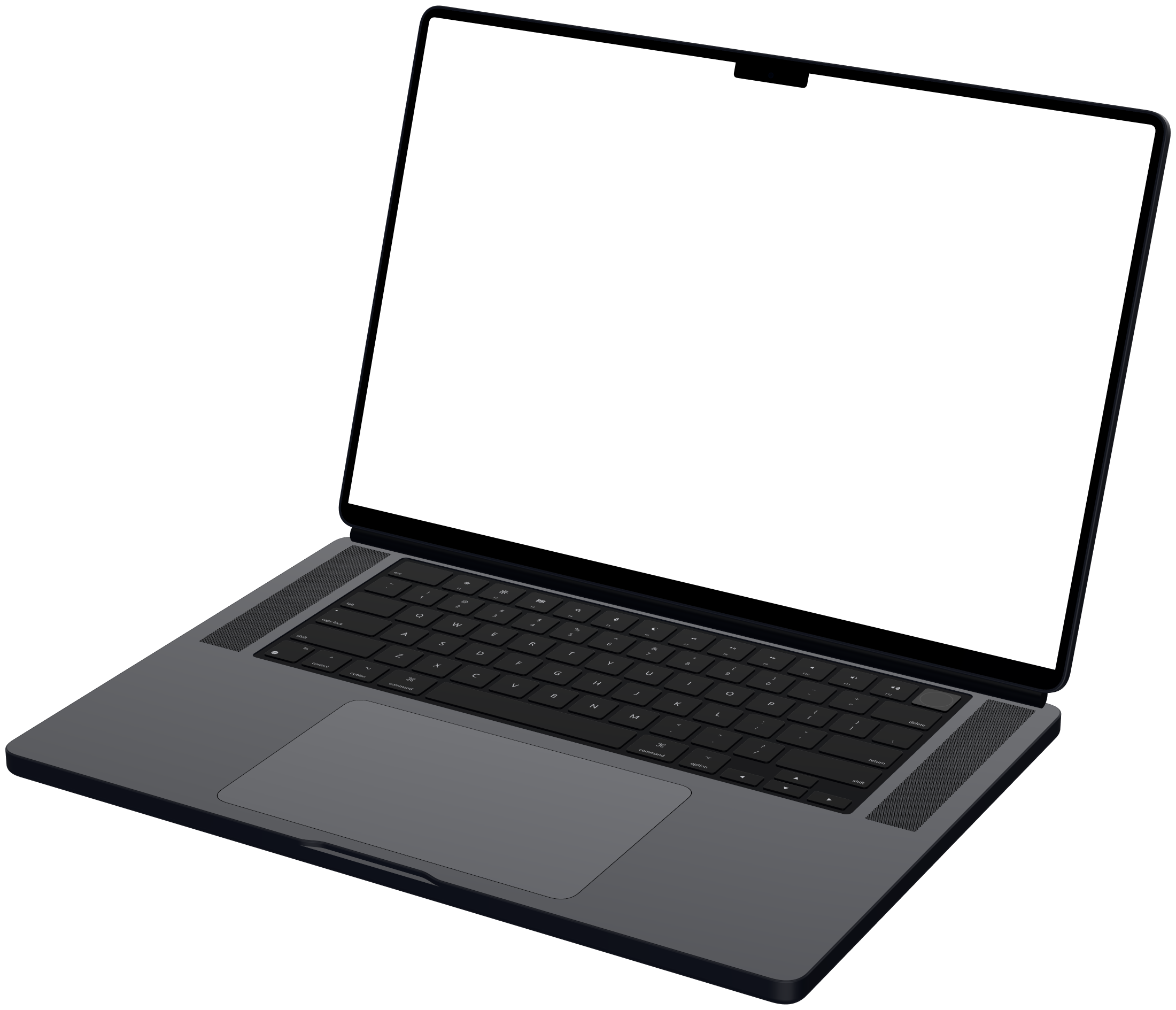
سجّل الشاشة كاملة. شاشة إطار MacBook لها شكل شاشة Mac نفسها، فيملؤها التسجيل الكامل دون قصّ أي شيء. هذه هي الدقات الأصلية التي تمثلها إطارات Mockya:
| الإطار | الدقة الأصلية | الشكل |
|---|---|---|
| MacBook Pro 16" | 3,456 × 2,234 | 16:10.3 |
| MacBook Air 13" | 2,560 × 1,664 | 16:10.4 |
| Apple Studio Display | 5,120 × 2,880 | 16:9 |
| Apple Pro Display XDR | 6,016 × 3,384 | 16:9 |
| Safari | 1,600 × 948 | 16:9.5 |
تسجّل شاشة خارجية بنسبة 16:9 بدلًا من ذلك؟ إنها تناسب Pro Display XDR، التي تبلغ نسبتها 16:9 تمامًا. وفي إطار MacBook، يملأ Mockya الشاشة ويقصّ شريطًا رفيعًا من كل جانب، أو يُظهر المقطع كاملًا مع أشرطة إذا اخترت «ملاءمة».
كيف أخطّط للعرض التوضيحي؟
- اعرض فكرة واحدة. عشرون إلى أربعين ثانية عن الشيء الوحيد الذي يجعل المنتج جديرًا بالتجربة.
- ابدأ بالنتيجة، لا بشاشة تسجيل الدخول. الثانية الأولى تحدد ما إذا كان الناس سيواصلون المشاهدة.
- تدرّب على النقرات مرتين، ثم سجّل ثلاث محاولات واحتفظ بأفضلها.
- اترك لحظة قبل الإجراء وبعده، لتجد مساحة للقصّ بنظافة.
كيف أضع التسجيل في إطار MacBook؟
- افتح استوديو Mockya وأفلت ملف MOV فيه. لا يغادر Mac أبدًا.
- اختر MacBook Pro 16 أو MacBook Air 13 أو Pro Display XDR أو نافذة المتصفح.
- اختر زاوية وخلفية، واقصص البداية والنهاية من بطاقة الوسائط.
- حدّد 16:9 لموقعك وYouTube، و1:1 أو 4:5 لمنشورات التواصل، ثم صدّر.
أسئلة
أين تُحفظ تسجيلات شاشة Mac؟
على سطح المكتب افتراضيًا، كملف MOV يحمل اسم «تسجيل الشاشة» مع التاريخ والوقت. غيّر المجلد من «خيارات» في شريط أدوات Shift-Command-5.
هل يمكنني تسجيل شاشة Mac مع الصوت الداخلي؟
المسجّل المدمج يضيف الميكروفون، لا صوت Mac نفسه. لالتقاط صوت التطبيق أو النظام، استخدم مسجّلًا يدعم ذلك، مثل Screen Studio أو OBS.
هل أسجّل الشاشة كاملة أم نافذة واحدة؟
لإطار MacBook أو شاشة، سجّل الشاشة كاملة: فشاشة الإطار لها شكل شاشة Mac، فلا يُقصّ شيء. ولإطار المتصفح، سجّل منطقة الصفحة في النافذة فقط.
هل أحتاج إلى تحويل MOV إلى MP4؟
ليس من أجل Mockya، فهو يقرأ MOV مباشرة. وإذا احتجت ملف MP4 لمكان آخر، فإن محوّل MOV إلى MP4 المجاني من Mockya يفعل ذلك في متصفحك دون رفع الملف.